「$」は不要?「名前の定義」で数式を日本語にする方法
Excelで数式を組んでいると、「$A$2:$C$100」のような記号だらけの数式にウンザリしたことはありませんか?
どこを指しているのか分かりにくい上に、絶対参照を付け忘れて計算がズレてしまう……。
そんなストレスを一撃で解決するのが「名前の定義」です。
この機能を使えば、数式の中に「単価」や「商品一覧」といった日本語を直接組み込めるようになります。
見た目がスッキリするだけでなく、「絶対参照を気にしなくていい」「ミスが激減する」といった、実務で手放せなくなるメリットが満載です。
今回は、脱・初心者の第一歩として、基本の操作からVLOOKUP関数・SUMIFS関数での活用術までを一緒にマスターしていきましょう。
練習用ファイルを準備していますので、必要な方は下記よりダウンロードしてくださいね。
セルに名前を付ける
まずは、基本中の基本!「たったひとつのセル」に名前を付けてみましょう。
通常、Excelのセルは「A1」や「B2」といったセル番地で呼ばれますよね。でも実は、このセル番地を無視して、あなた自身の好きな「名前」を付けることができるんです。
たとえば、「K2セル」に「10%」と入力し、「消費税率」という名前を付ければ、数式の中でそのまま日本語が使えるようになります。
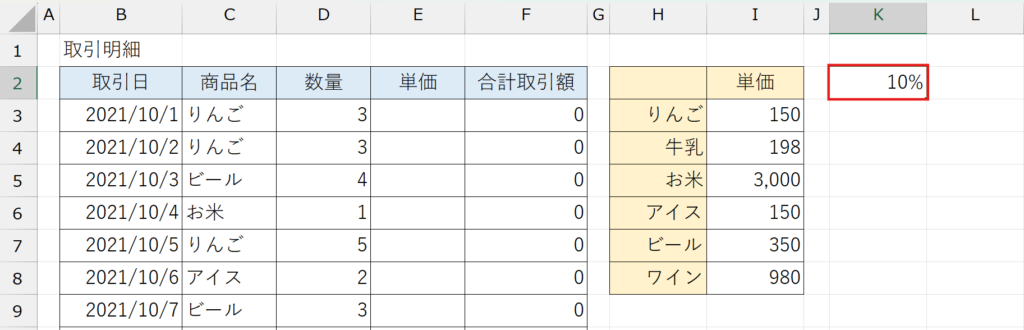
今入力した「K2」セルを選択した状態で、左上の名前ボックスに「消費税率」と入れ Enter を押しましょう。
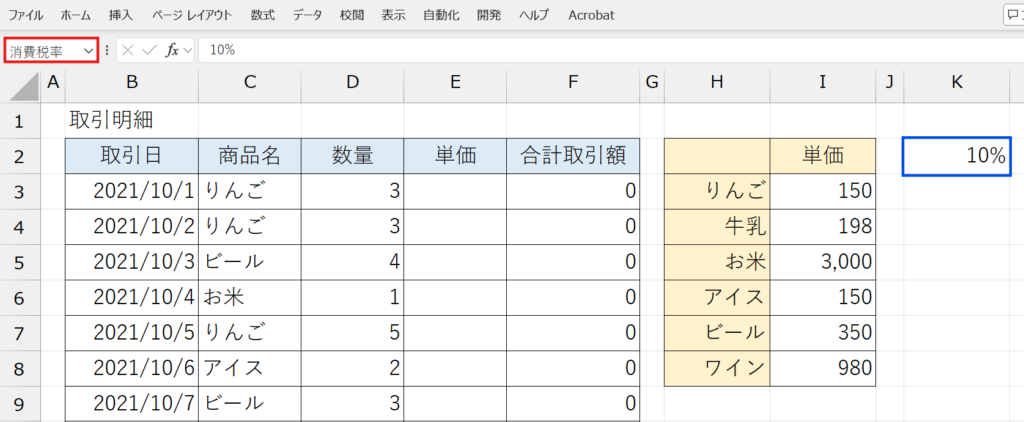
これで「K2」セルには「消費税率」という名前が付きました。
好きな名前を付けられるといっても、実はいくつかのルールがあります。
名前ボックスに文字を入れて Enter を押したのに、名前が付かずに「K2」などの表示に戻ってしまう場合は、以下のルールに引っかかっている可能性があります。
これらに当てはまると、Excelは名前として受け付けてくれませんので、他の名前をつけましょう。
- 先頭に数字は使えない (○ 消費税10 / × 10消費税)
- スペース(空白)は入れられない (○ 2026年度 / × 2026 年度)
- セル番地と同じ名前はダメ (× A1 や B2 など、紛らわしい名前は登録できません)
では、無事に名前を付け終えたところで、実際の動きを見てみましょう!
すぐ下の「K3」セルに、りんご1つの消費税額を出す計算式を入れてみます。
本来であれば数式は「=I3*K2」となりますが、先ほど「K2」セルに「消費税率」という名前を付けたので、計算式は「=I3*消費税率」となりました。
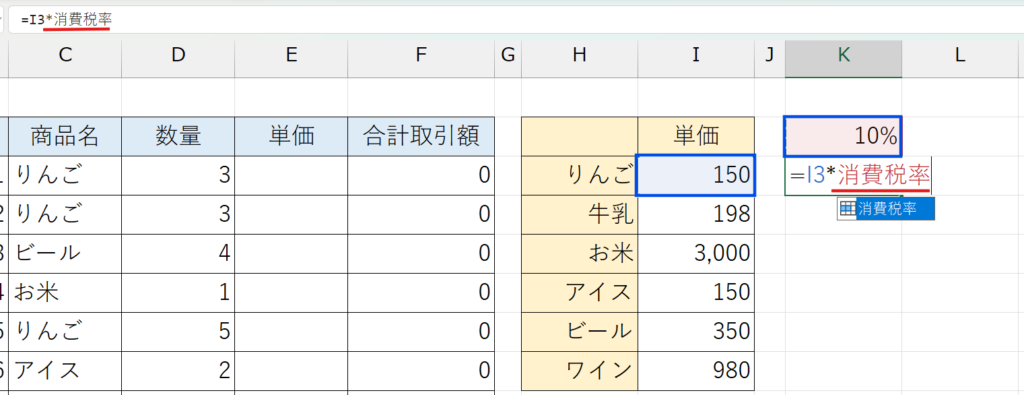
このように、セルに名前を付けると日本語で数式表記されるようになるので、数式がスッキリしてとても見やすくなります。また、絶対参照も不要になるので、「絶対参照を忘れてエラーだらけ」なんてこともなくなります。
名前を削除する
では、先ほど付けた「消費税率」という名前を一度削除しておきましょう。
リボンメニューの「数式」タブを開いて中央あたりにある「名前の管理」アイコンをクリックします。
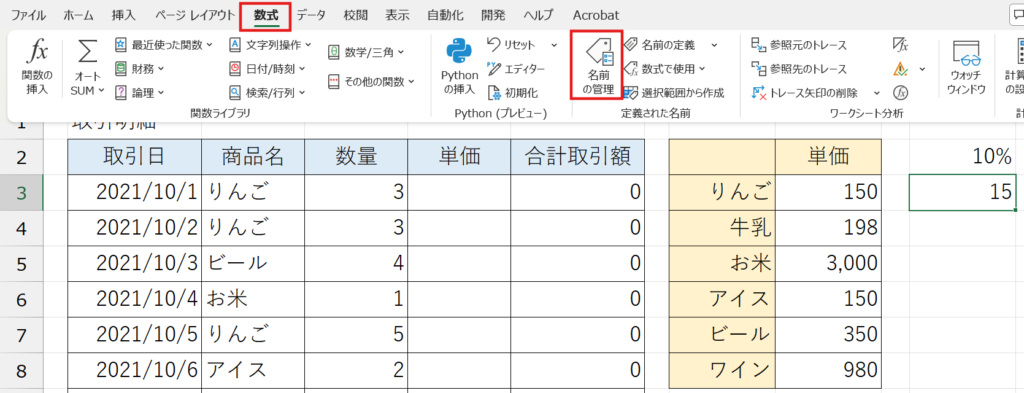
すると「名前の管理」のダイアログボックスが出てきますので、削除したい名前を選択して、削除ボタンを押します。
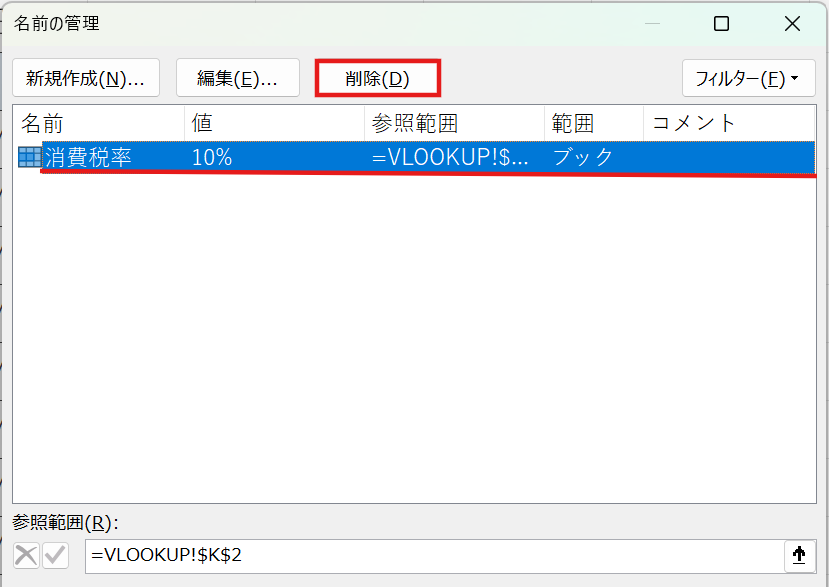
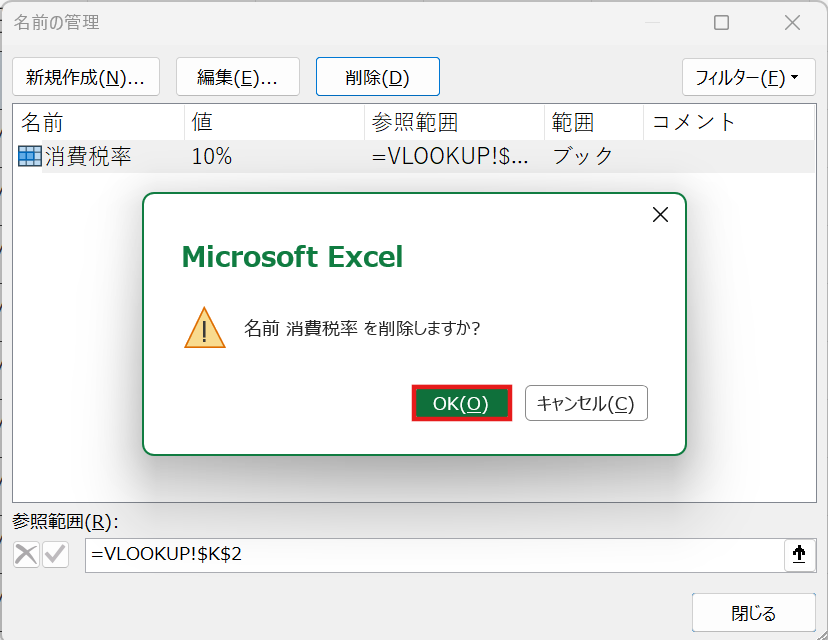
削除して良いか聞かれるので、OKを押せば削除完了です。

Ctrl + F3 で名前の管理ダイアログボックスを出すことができるので
慣れてきたら試してみて下さいね!断然こっちの方が早いです!
セルの名前を削除すると、先ほどの数式は参照先がないため「#NAME?」エラーとなりますので、再度数式を入れ直す必要があります。
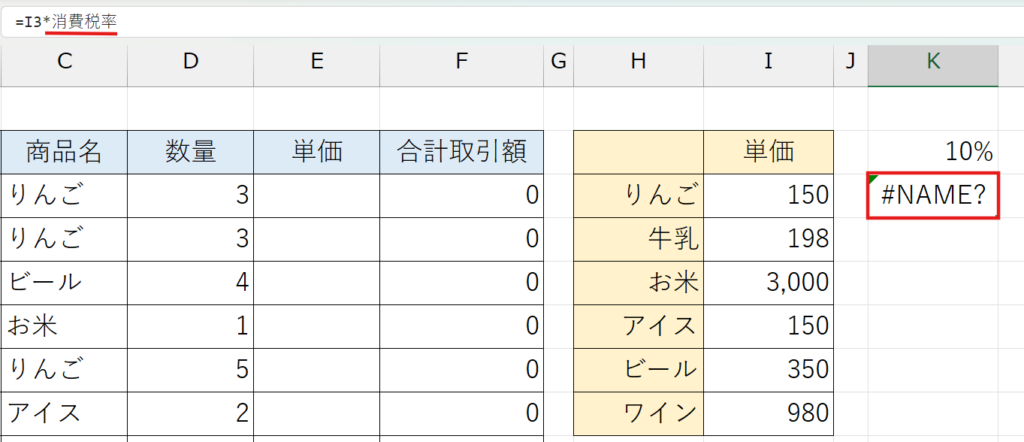
数式内の「消費税率」という部分を、「K2」に置き換えてあげると、先ほどと同じく、りんご1つの消費税額が表示されました。
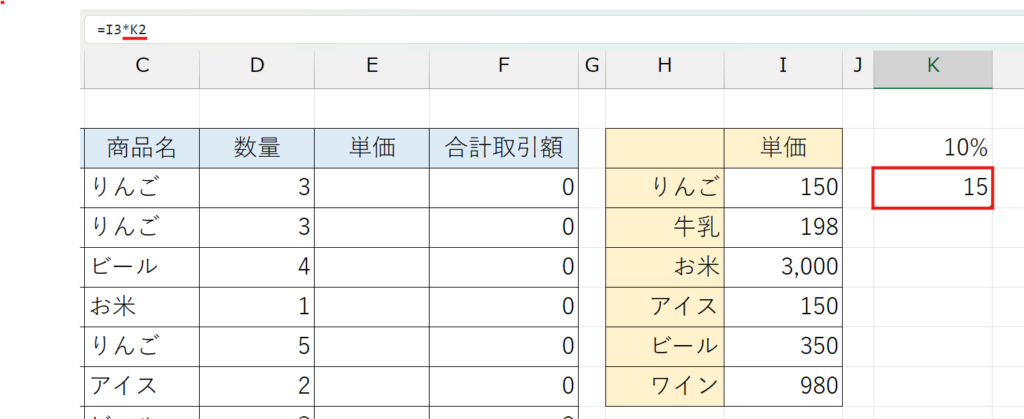
セルに名前を付けて、日本語で数式を組むイメージがついたところで、次は応用編の「セル範囲に名前を付ける」方法を一緒にやっていきましょう!
セル範囲に名前を付ける
単一セルの名前付けができるようになったら、次は本番!
複数のセルをまとめた「範囲」に名前を付けていきましょう。
実務でこの機能が一番輝くのは、まさにこの「範囲」への名前定義です。
商品リストや売上データのカタマリに名前を付けることで、この後紹介するVLOOKUP関数・SUMIFS関数の数式が劇的にスッキリします。
基本操作は単一セルの時とほとんど同じなので、引き続き練習用ファイルの「VLOOKUPシート」を使って一緒にやっていきましょう!
まずは、セル範囲に名前を付ける基本的な方法を、H~I列の「単価」リストを使って解説します。
まず、H3セル~I8セルを全て選択しましょう。
範囲選択のショートカットなら一瞬!
H2セルを選択した状態で、Ctrl + Shift + →
その状態から続けて、Ctrl + Shift + ↓ を押せば
データが入っているI8セルまで一瞬で選択できます。
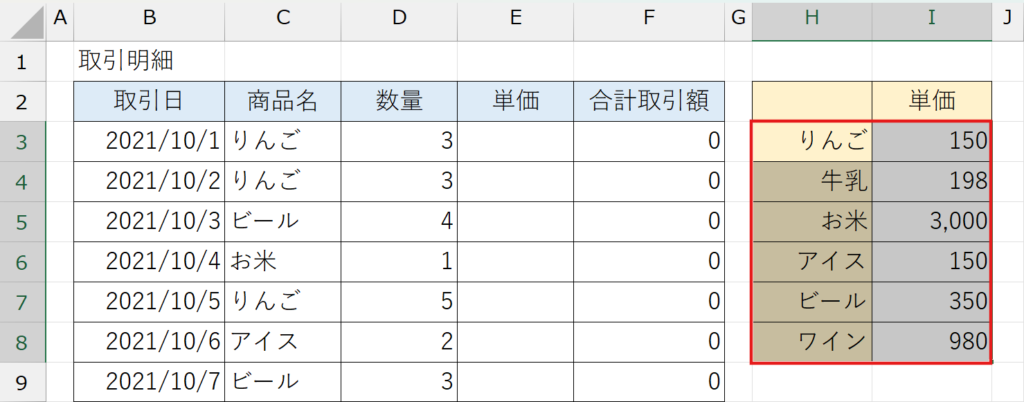
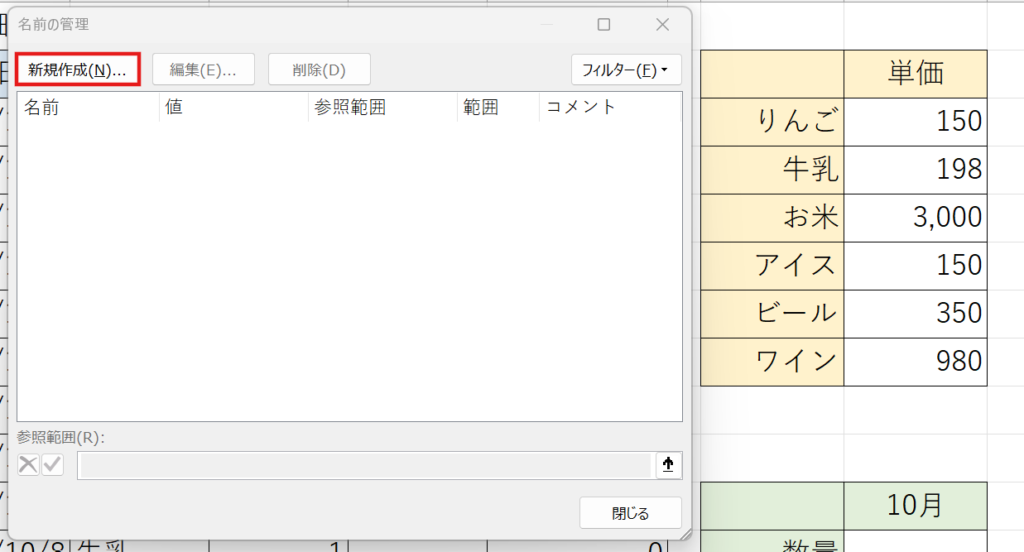
この状態で Ctrl + F3 で「名前の管理」ダイアログボックスを出します。
「名前の管理」ダイアログボックスが出たら、左上の「新規作成」をクリックしましょう。
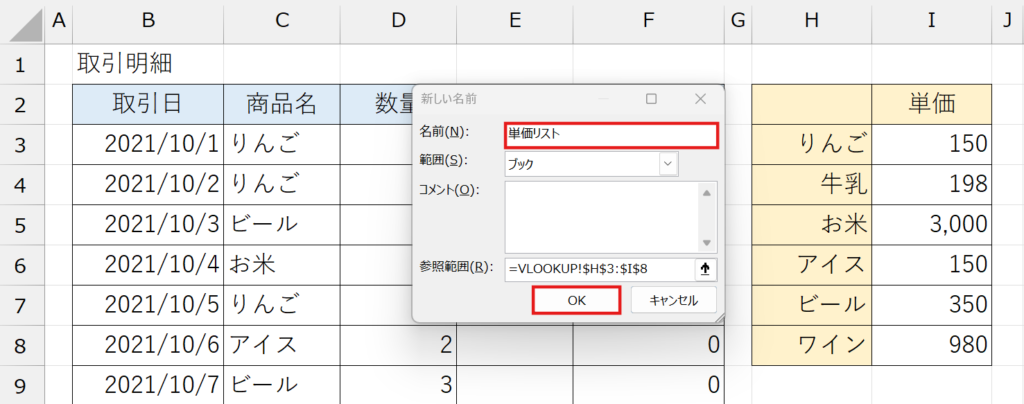
続けて「新しい名前」というダイアログボックスが表示されます。
名前の項目には、「単価リスト」と入力し「OK」を押しましょう。
すると「名前の管理」のダイアログボックスに戻るので、名前が付けられたことを確認して「閉じる」を押します。
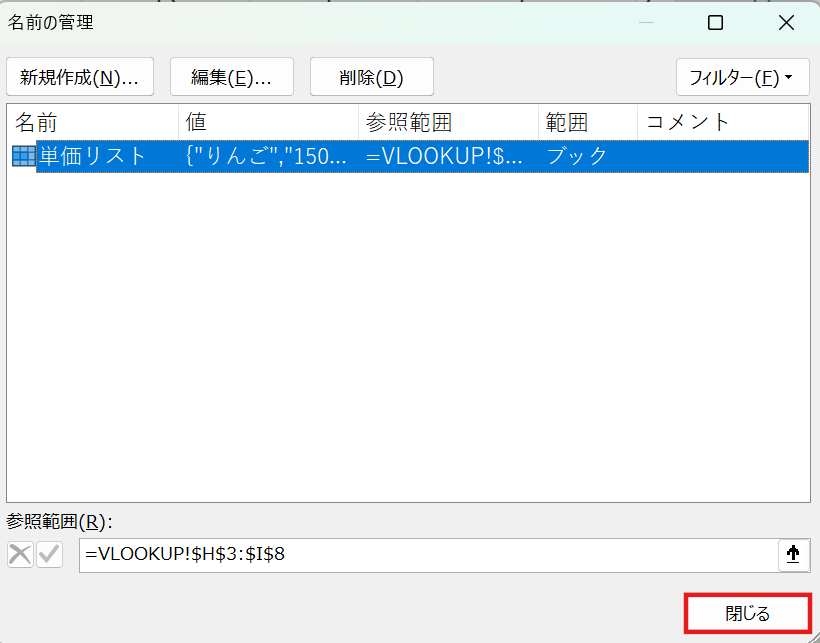
これで、I3~I8のセル範囲に「単価リスト」という名前が付きました。
はじめてなので、正しく名前がついているか、空いているセルを使って確認してみましょう。
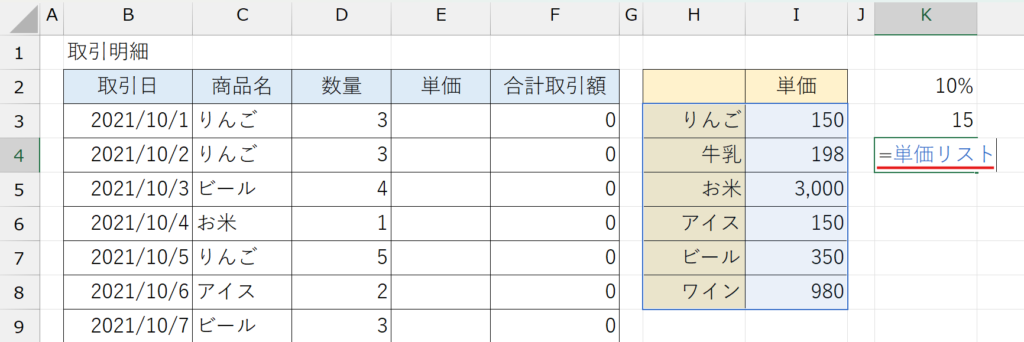
「K4」セルに「=単価リスト」と入力してみてください。
下の画像のように、先ほど選択した範囲が青く囲まれたので、正しくセル範囲に名前が付けられていることが分かります。
次は、B〜F列の取引明細のような「ひとかたまりのデータ」に対し、見出し(ヘッダー)を使って一括で名前を付ける時短ワザをやってみましょう!
一括設定の最大のポイントは、「見出し(ヘッダー)」も含めて範囲を選択することです。
先ほどは自分で名前を入力しましたが、今回は「見出しの文字をそのまま名前に使う」ため、見出しも一緒に囲む必要がありますので、ヘッダーを含めB2セルからデータの最後であるF40セルまで、表全体をガバッと選択しましょう。
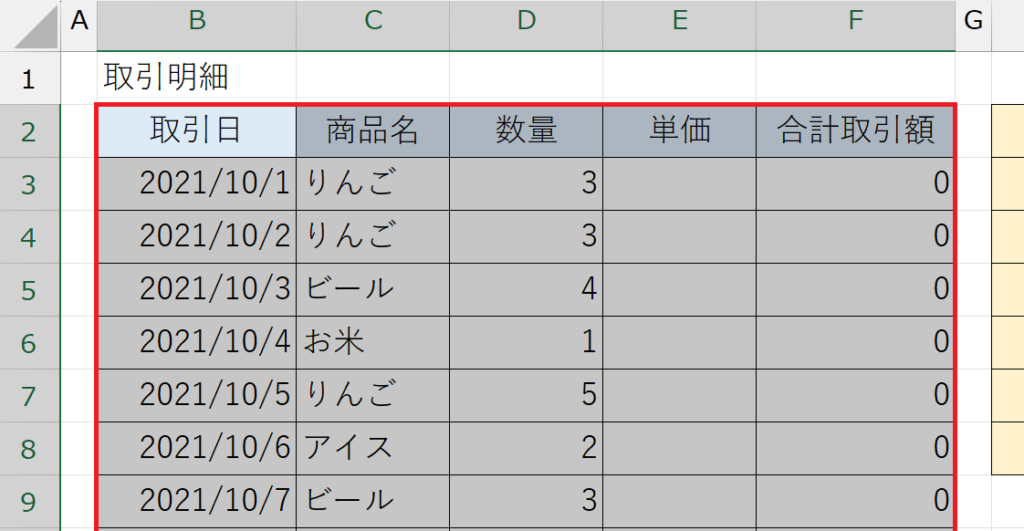
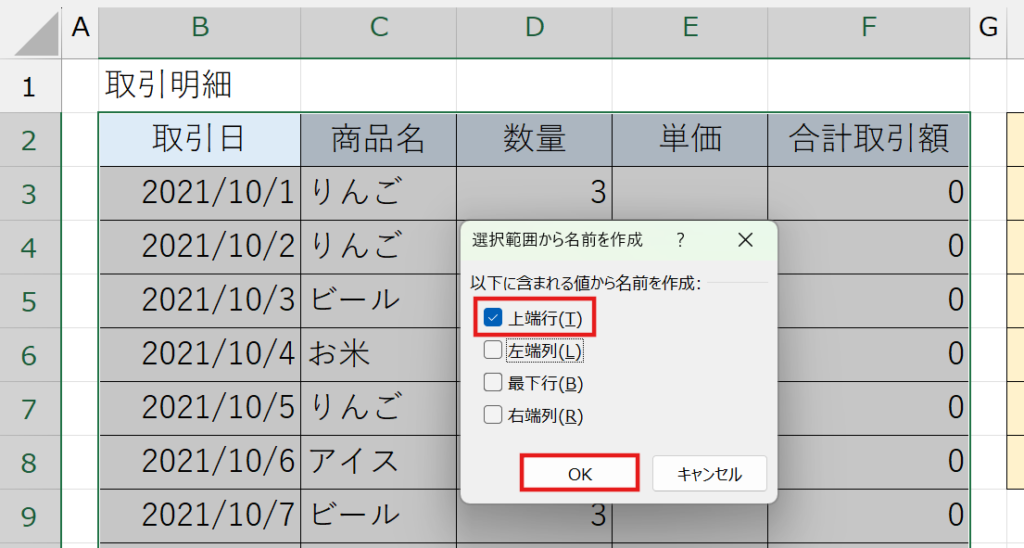
ヘッダーを含む表全体を選択できたら Ctrl + Shift + F3 を押してください。
名前を一括作成する画面が開きます。
一番上の 『上端行』 にだけチェックを入れて、OKをクリックしましょう。
これは、『表の一番上の行(見出し)にある文字を、そのまま名前に使うよ!』 という合図です。
これだけで、B列には『取引日』、C列には『商品名』……といった具合に、すべての列に名前が一瞬で登録されます。一つずつ入力する手間が、文字通りゼロになりますね!
では、正しく名前を付けられているか確認してみましょう!
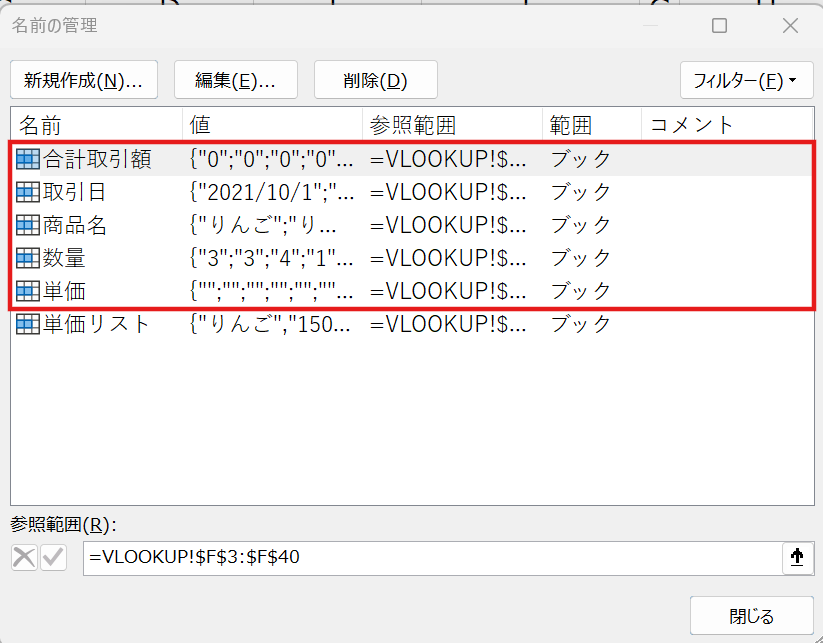
Ctrl + F3 で「名前の管理」ダイアログボックスを開きます。
下の画像のように、取引明細のヘッダーがずらっと追加されていれば成功です!
数式が日本語に!名前を使ったVLOOKUP関数の作り方
名前が正しく付いたことを確認できたら、いよいよその名前を数式の中で使ってみましょう!
VLOOKUP関数で名前を使う最大のメリットは、絶対参照を一切気にしなくて済むこと、そして「数式の意味がパッと見て分かるようになること」です。
通常なら「$H$2:$I$8」と指定する複雑な範囲が、自分たちで付けた名前に変わるだけで、Excelの作業がどれほど快適になるか体感してみてください。
では引き続き「VLOOKUP」シートを使用して数式を入れていきましょう!
E列の単価に、先ほどの単価リストからVLOOKUP関数で単価を反映させていきます。
※VLOOKUP関数の操作を忘れてしまった方は、この動画の[00:57]あたりから見てみてください
通常であれば、E3セルには「=VLOOKUP(C3,$H$2:$I$8,2,0)」こういう式を入れて最終行までオートフィルで反映すると思いますが、今回はセル範囲に名前を付けたので、日本語でVLOOKUP関数を組んでみましょう!
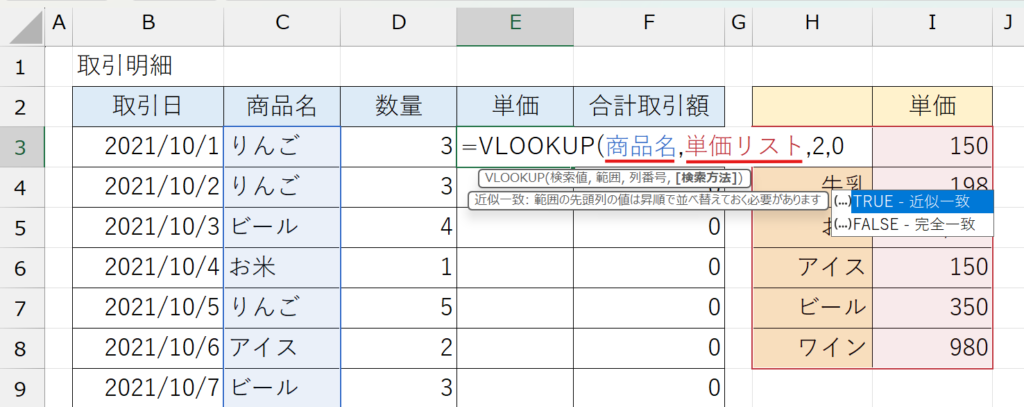
E3セルに「=VLOOKUP」と入れ Tab キーで使用関数を確定させたら、第1引数を入れます。
今回は「商品名」をキーに単価を検索するので、第1引数に「商品名」と入力し、カンマ , を打ちます。
続けて第2引数を入れますが、商品名をキーに「単価」を返すので、第2引数に「単価リスト」と入力し、カンマ , を打ちます。後は通常通り、第3引数、第4引数を入力すればOKです。
下の画像のように、第1引数と第2引数の選択範囲が表示されていれば、正しく範囲選択できているので Enter で関数を完成させましょう。
すると、スピル機能が働いて、オートフィルで最終行まで反映させなくても、自動で最終行までVLOOKUP関数が入りましたね。
このように、セル範囲に名前を付けて、日本語で関数を組むことでスピル機能が働いてくれるので、とても便利です!
集計も日本語で!名前を使ったSUMIFS関数の作り方
SUMIFS関数で名前を使う最大のメリットは、複雑な条件が増えても「数式の意味を言葉として読めるようになること」です。
引数が多くなりがちな集計作業では、範囲の指定を間違えたり、絶対参照を忘れたりしがちですが、名前に置き換えるだけでそうしたミスは激減します。
数式が「言葉」に変わることで、集計作業がどれほど確実でスピーディーになるか実感してみてください。
今回は「SUMIFS」シートを使うので、セル範囲に名前を付けるところから始めます。
ここでは以下の3か所に名前を付けていきましょう。
- 集計結果リストの列見出し(B1~M1)
- 集計結果リストの行見出し(A2・A3)
- データリストの列(A6~D53)
最初に集計結果リストの列(B1~M1)に名前を付けていきます。
名前を付けたい範囲を選択した状態で、左上の名前ボックスに「集計月」と入力し Enter で確定させます。

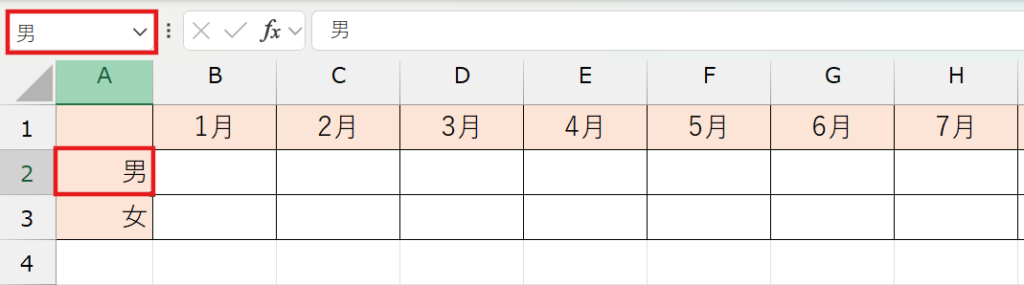
次に集計結果リストの行(A2・A3)に名前を付けていきますが、ここは「男」「女」とそれぞれ個別に付けていきます。
まず、A2セルを選択した状態で、左上の名前ボックスに「男」と入力し Enter で確定させます。
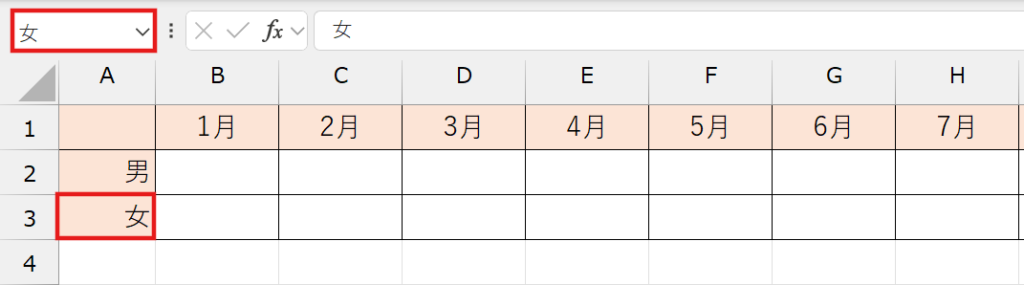
続けてA3セルを選択した状態で、左上の名前ボックスに「女」と入力し Enter で確定させます。
最後にデータリストの列(A6~D53)、データリストにも名前を付けていきましょう。
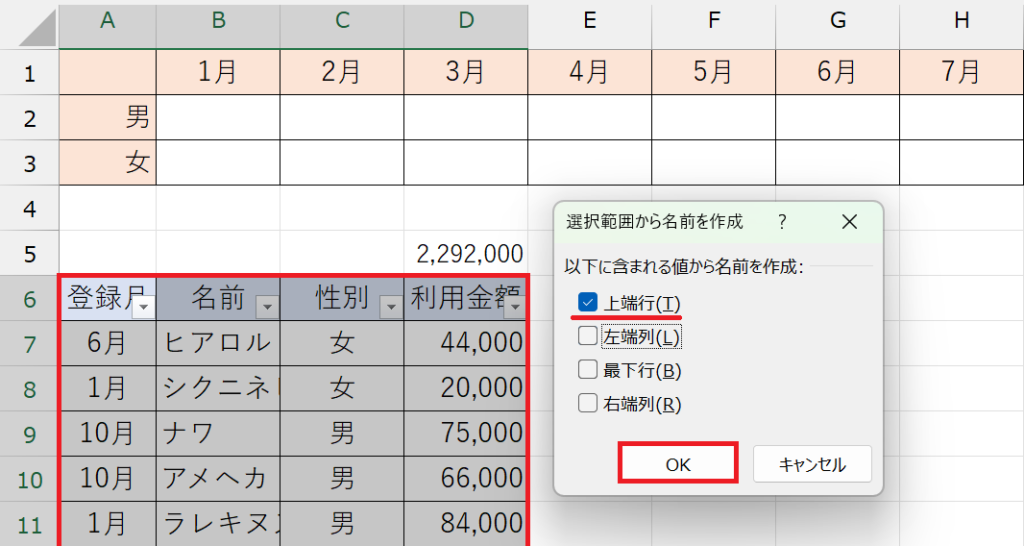
名前を付けたい範囲を選択した状態で Ctrl + Shift + F3 で「選択範囲から名前を作成」のダイアログボックスを出したら、ここでは「上端行」に✓を入れてOKで閉じます。
では、いよいよSUMIFS関数を入れていきましょう!
シート内の一覧に、1月~12月までの利用金額を、男性・女性それぞれ別に集計します。
※SUMIFS関数の操作を忘れてしまった方は、この動画の[02:15]あたりから見てみてください
通常であれば、B2セルには「=SUMIFS($D$7:$D$53,$C$7:$C$53,$A2,$A$7:$A$53,B$1)」こういう式を入れて、オートフィルで全てのセルに反映すると思います。
この多次元集計をコピーで埋めるには、列固定や行固定($A2やB$1)など)の複合参照が不可欠です。
しかし、範囲の部分を「性別」「登録月」「集計月」…というように、各項目を名前に置き換えるだけで、数式が日本語になり、参照ミスを物理的に防げるようになります。
では、いよいよ日本語でSUMIFS関数を組んでみましょう!
B2セルに「=SUMIFS」と入れて Tab キーで使用関数を確定させたら第1引数以降を以下の順で入力します。
- 第1引数(合計対象範囲):利用金額
- 第2引数(条件範囲1):性別
- 第3引数(条件1):男
- 第4引数(条件範囲2):登録月
- 第5引数(条件2):集計月
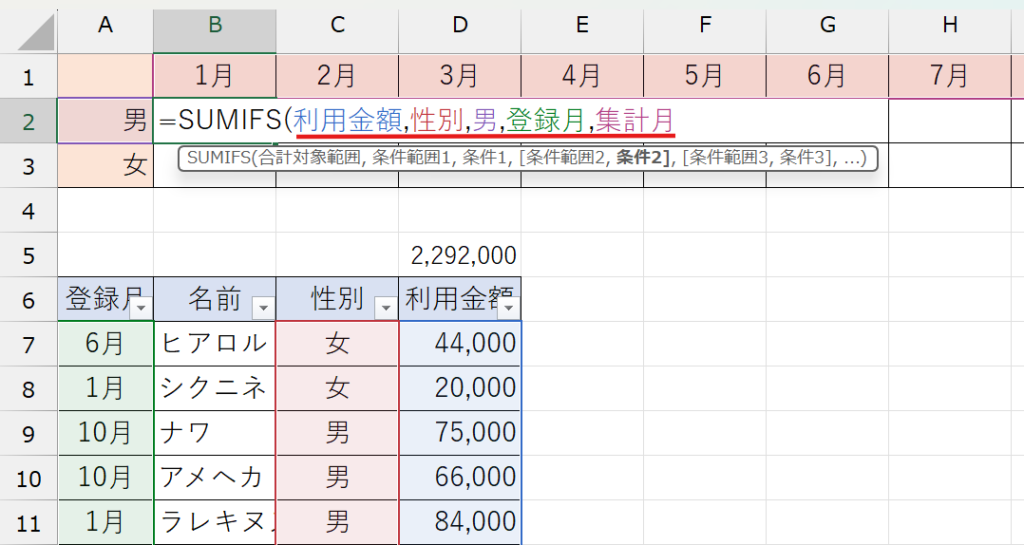
最後に Enter を押せばスピル機能が働いて、オートフィルしなくても、男性行の12月までSUMIFS関数が反映され、集計結果が返ってきましたね。

後は、A3セルを選択し、すぐ上のセルをコピペするショートカット Ctrl + D でA2セルのSUMIFS関数をコピペし、第3引数の「男」を「女」に編集してあげるだけでOK!
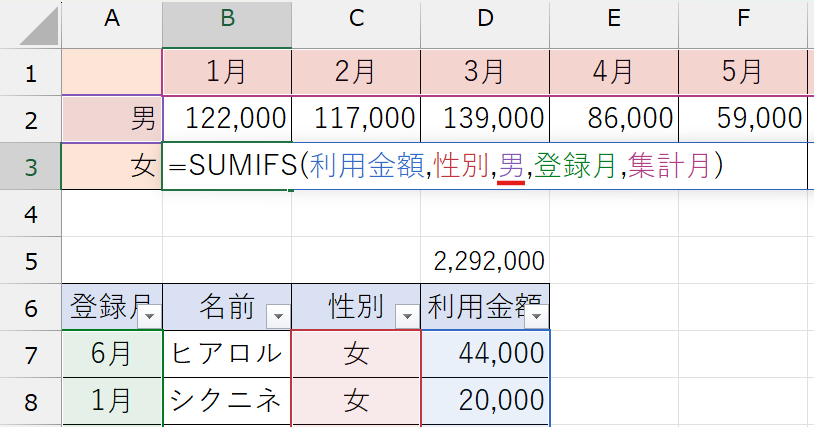
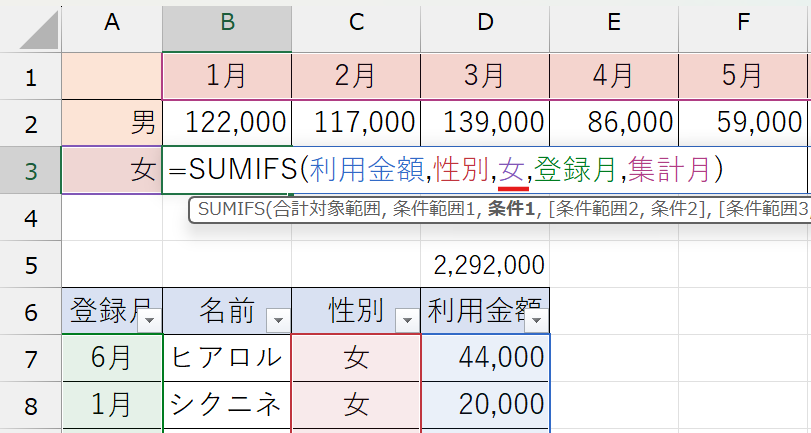
最後に Enter を押せば、スピル機能が働いて、オートフィルしなくても、女性行の12月までSUMIFS関数が反映され、集計結果が返ってきました。編集もすごく分かりやすくて簡単ですね!
にゃんこのひと言🐾
公式ストアで定価で買うのはもったいないです。
こちらのリンクからAmazonや楽天市場のセール・ポイントを狙うのが一番安くお得に手に入りますよ🐾
まとめ
お疲れ様でした!「セル範囲に名前を付ける」ことで、無機質なセル番地だらけだった数式が、まるで日本語の文章のようにスッキリと読みやすくなったはずです。
今回のポイントを振り返ってみましょう。
- 数式が「読むもの」に変わる
=SUMIFS(利用金額,性別,男,…)と、100%日本語で組めるので、数式の意味が一瞬で理解できるようになります。 - 絶対参照の呪縛から解放される
名前で範囲を指定すれば、コピーした時に数式がズレる心配も、設定ミスで悩む時間もゼロになります。 - 「選択範囲から作成」で一瞬
一つずつ設定しなくても、見出しを利用して一気に名前を付ければ、設定の手間すらありません。
名前の定義を使いこなすことは、単なる操作のスピードアップだけでなく、「ミスが起きない仕組み」を自分で作れるようになる大きな一歩です。