VBAを使わずにExcelの一覧からフォルダをまとめて作成しよう
Excelで同じ形式のフォルダを大量に作成したいとき、1つずつ手作業で作るのは大変です。
今回は、VBAを使わずにExcelでフォルダ名の一覧を作成し、batファイルを使ってフォルダをまとめて作成する方法をご紹介します。複数のフォルダを一度に作成できるので、定型的なフォルダ作成作業を効率化できます。
練習用ファイルを準備しましたので、一緒にやってみましょう!
事前準備
まず、任意の場所にフォルダを作成し、フォルダ名を【テスト】としておきます。
この【テスト】フォルダに、ダウンロードした練習用ファイルを保存してください。
事前準備はこれだけです!
大量のフォルダを一括作成
ここからは、作成するフォルダ名を指定していきます。
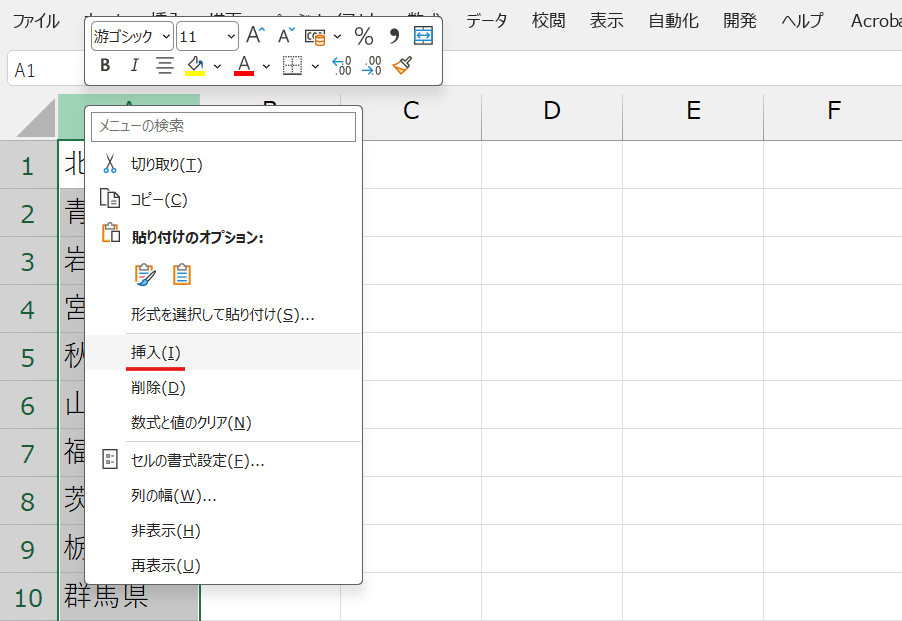
練習用ファイルのA列に、作成したいフォルダ名を入力してありますので、A列の左側にもう1列挿入します。
A列全体を選択して右クリックするとメニューが表示されるので、【挿入】をクリックします。

Ctrl + Shift + + でも列の挿入が可能です
列の挿入・削除のショートカットは【こちら】
A1セルに「md」と入力し、オートフィルで最終行まで反映させます。
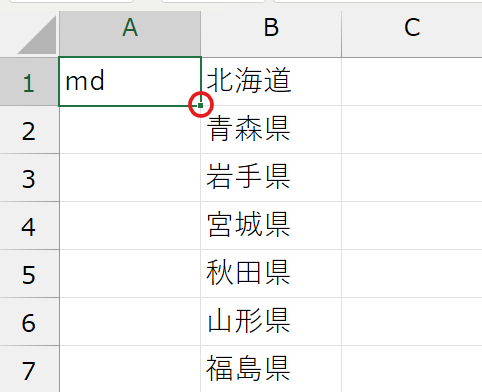
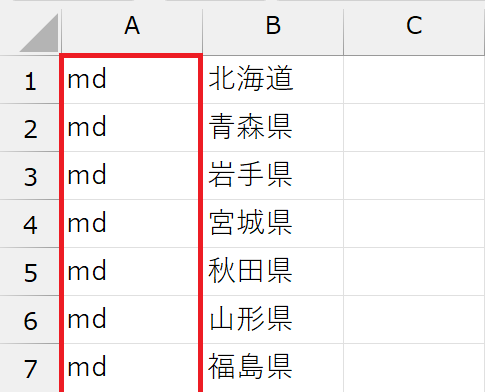
この「md」は「make directory」の略でパソコンに
「ディレクトリ = フォルダ」を作ってくださいっていう命令文です。
フォルダ名が入力されている最終行まで「md」を反映させたら、一度このファイルを【CSV形式】で保存します。
キーボードの F12 キーを押して名前を付けて保存のダイアログボックスを出したら、ファイル名は変更せず、CSV形式を選択し、先ほど事前準備で作成したフォルダ内に保存します。
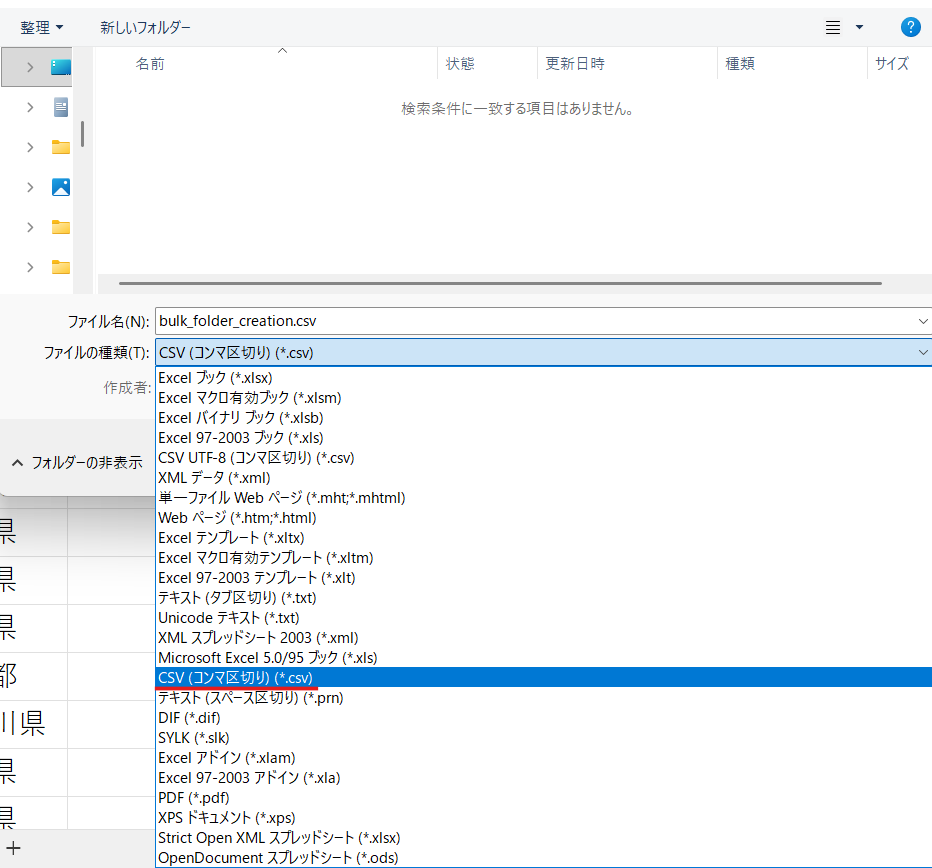
テストフォルダに、ExcelファイルとCSVファイルが保存されました。

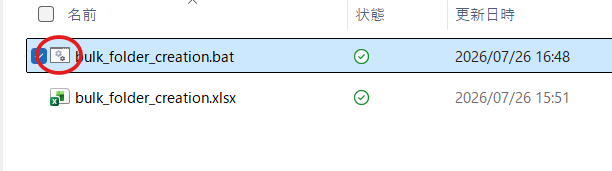
最後にCSVファイルの拡張子を「.csv」から「.bat」に変更します。
すると「拡張子を変更すると、ファイルが使えなくなる可能性があります。変更しますか?」とポップアップが出てきますので、「OK」をクリックしてください。
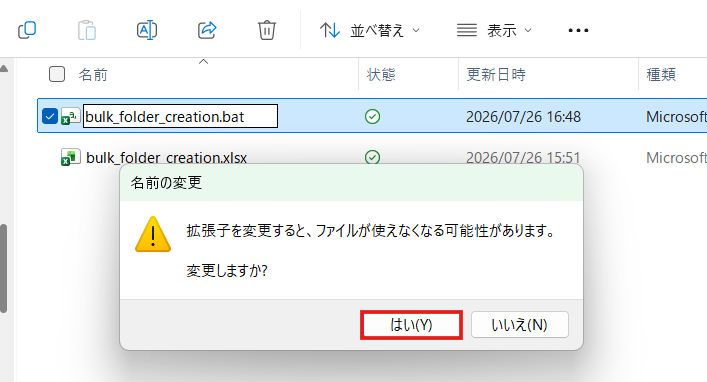
アイコンがこのようになれば、拡張子の変更は成功です!!
では、先ほど拡張子を変更した「.bat」形式のバッチファイルをダブルクリックで実行してみましょう。
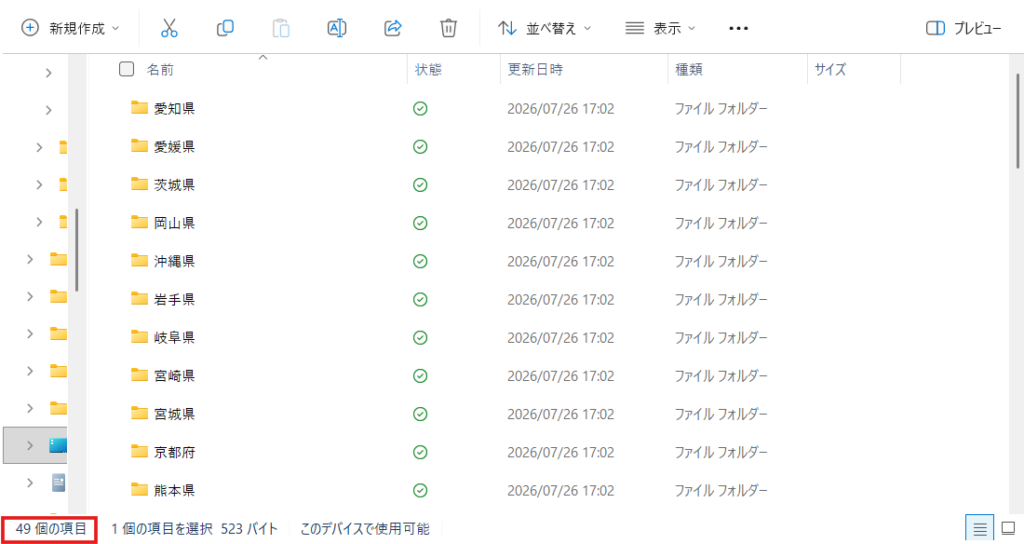
一瞬でまとめてフォルダが作成されました!
並び順を指定しながら一括作成
フォルダを一括作成すると、フォルダ名は通常、思った順番には並びません。
そのため、作成したい順番とは異なる順番になる場合があります。
そこで、フォルダ名の先頭に番号を付けて、作成したい順番を指定しながら一括作成してみましょう。
先ほど作成したフォルダは一度すべて削除してください。

フォルダ内の「.bat」ファイルを編集するため、拡張子を再度「.csv」に変更します。拡張子を変更したら、ダブルクリックでCSVファイルを開きましょう。
CSVファイルを開いたら、A列とC列の間に1列追加してください。
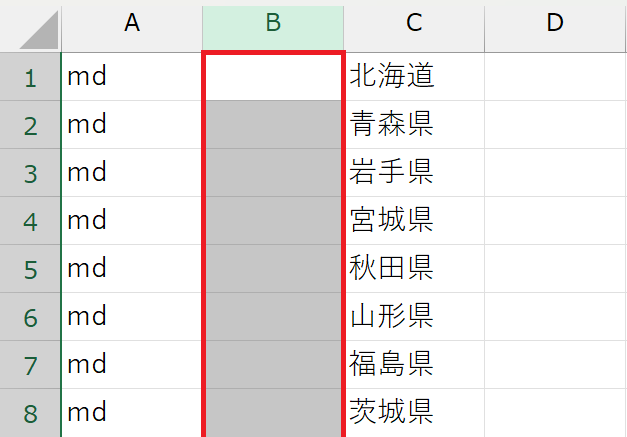
挿入した列に番号を入力します。ここでは「番号_」としましたが、「番号.」やアルファベットでもOKです。
フォルダ名が入っている最終行までオートフィルで反映しましょう。
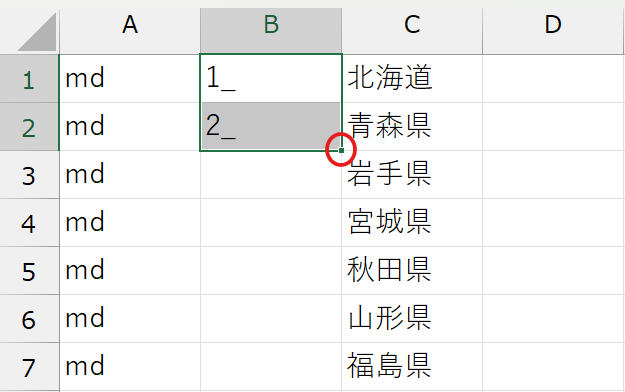
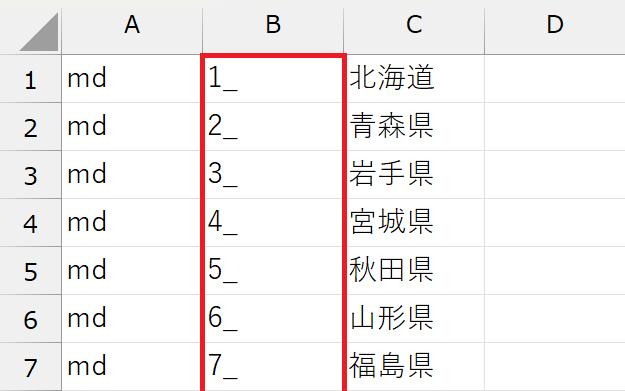
フォルダ名が入っている最終行まで反映させたら、D1セルにCONCAT関数を入力します。
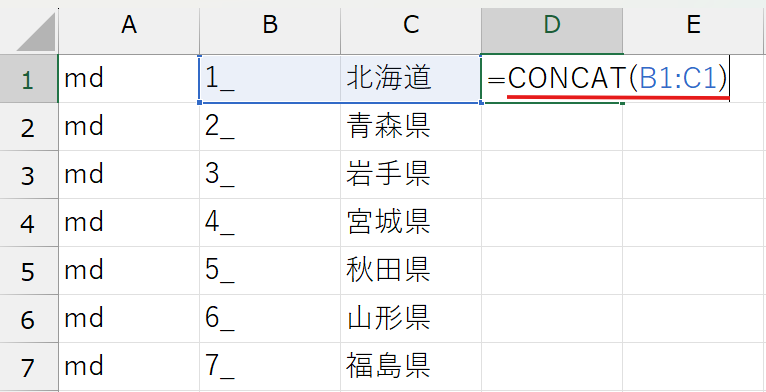
入力後、フォルダ名が入っている最終行までオートフィルで反映しましょう。
CONCAT関数はセルの値をつなぐ関数です。
詳細の記事は準備中ですが、動画がありますので詳細を知りたい方は
下の動画をご確認くださいね。
CONCAT関数の説明は、この動画の[00:37]あたりから見てみてください
CONCAT関数をフォルダ名が入っている最終行まで反映させたら、そのまま Ctrl + C でコピーして Ctrl + Shift + V で同じ場所に値貼付します。
貼付後、B列とC列は不要になるので、列全体を選択した状態で右クリックし、削除しましょう。
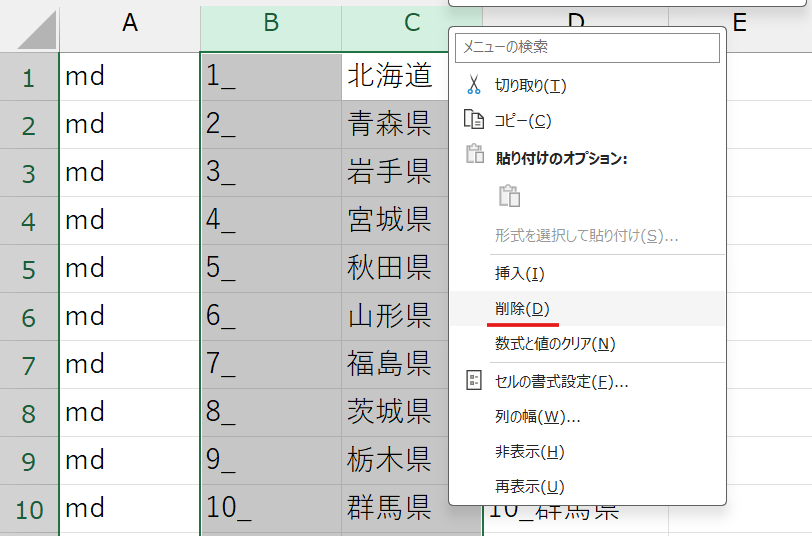
Ctrl + – でも列の削除が可能です。
列の挿入・削除のショートカットは【こちら】
ファイルの中身が以下の状態になったら、保存して閉じましょう。
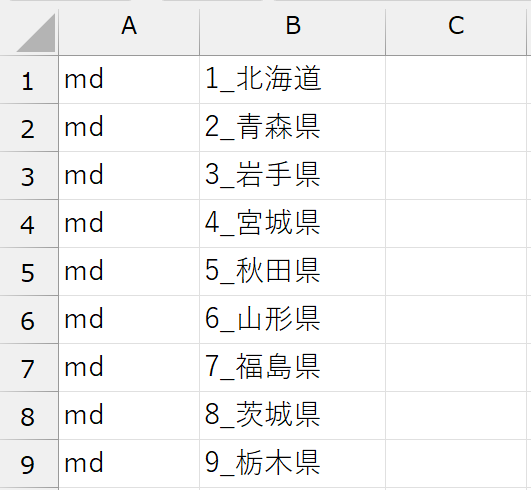
先ほどと同じく、CSVファイルの拡張子を「.bat」に変更して保存したら、batファイルをダブルクリックで実行しましょう。
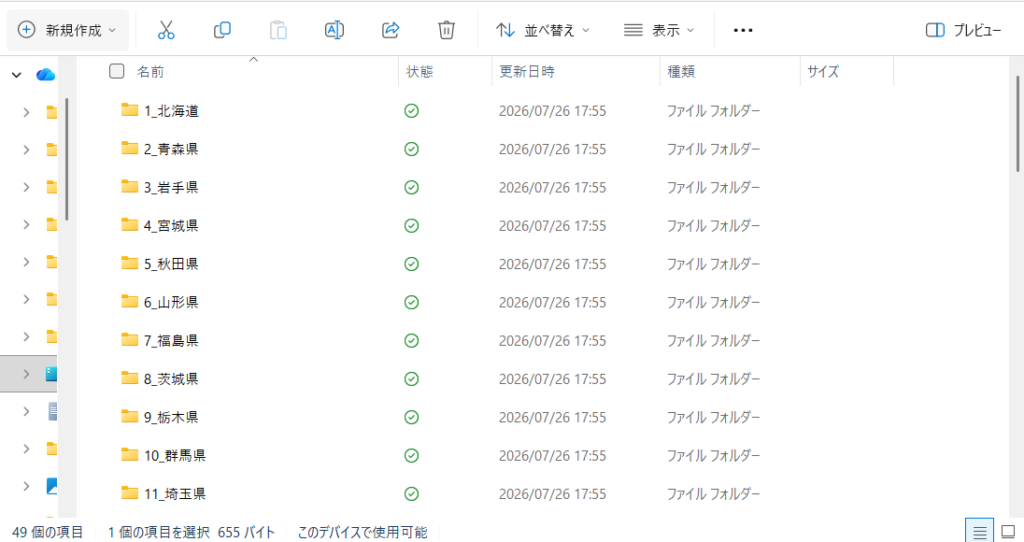
すると、先ほど指定した順番どおりにフォルダが作成されました。
サブフォルダも同時に一括作成
最後に、サブフォルダも一緒に作成する方法をやってみましょう!
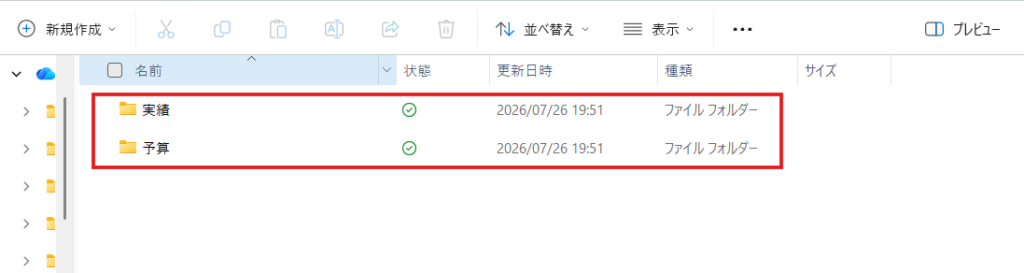
ここでは「予算」「実績」というサブフォルダを同時に作成していきますので、先ほど作成したフォルダは一度すべて削除してください。
ここでも、フォルダ内の「.bat」ファイルを編集するため、拡張子を再度「.csv」に変更します。拡張子を変更したら、ダブルクリックでCSVファイルを開きましょう。
CSVファイルを開いたら、A列の左側に1列追加してください。
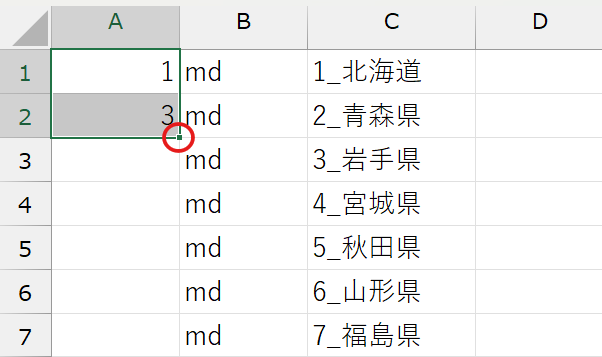
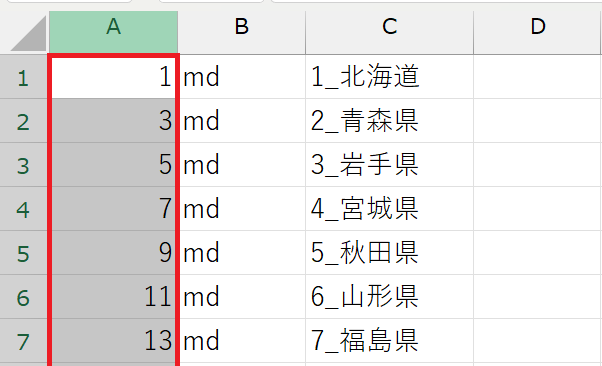
追加したA1セルに「1」、A2セルに「3」と入力したら、フォルダ名が入っている最終行までオートフィルで反映しましょう。奇数で連番が振られました。
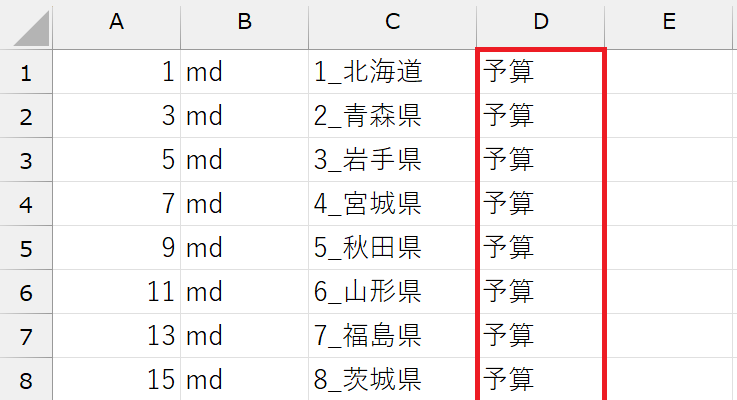
続けてD1セルに「予算」と入力し、これもフォルダ名が入っている最終行までオートフィルで反映しましょう。
次に、B1セルを選択した状態で Ctrl + Shift + → でC1までを選択します。
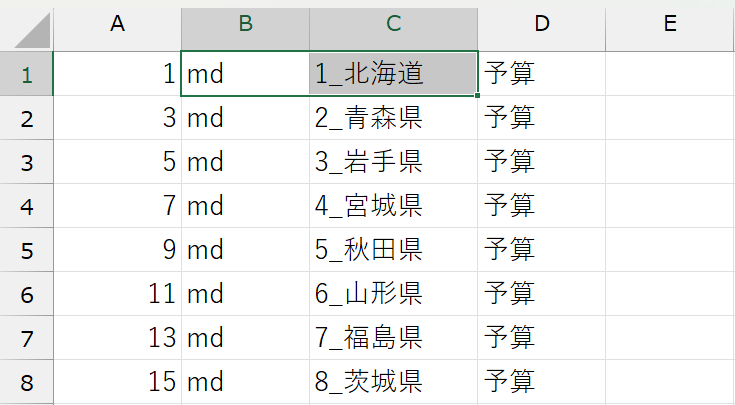
続けて Ctrl + Shift + ↓ でB列とC列の最終行までをまとめて選択します。
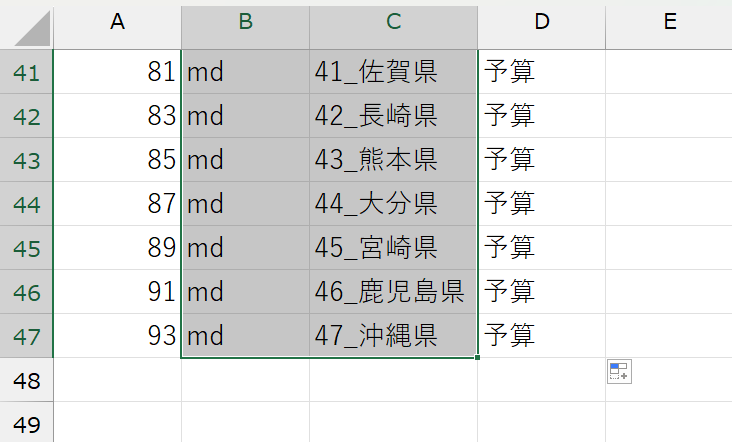
この状態で Ctrl + C でB列とC列全体をコピーし、B列の最終行の1つ下のB48セルにペーストしましょう。
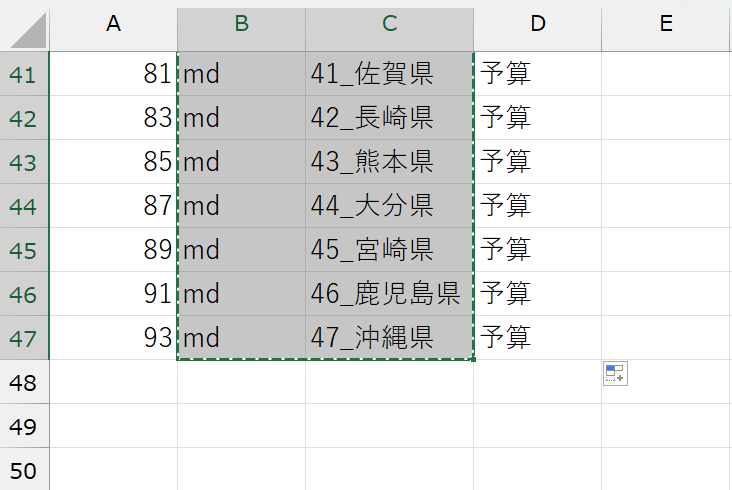
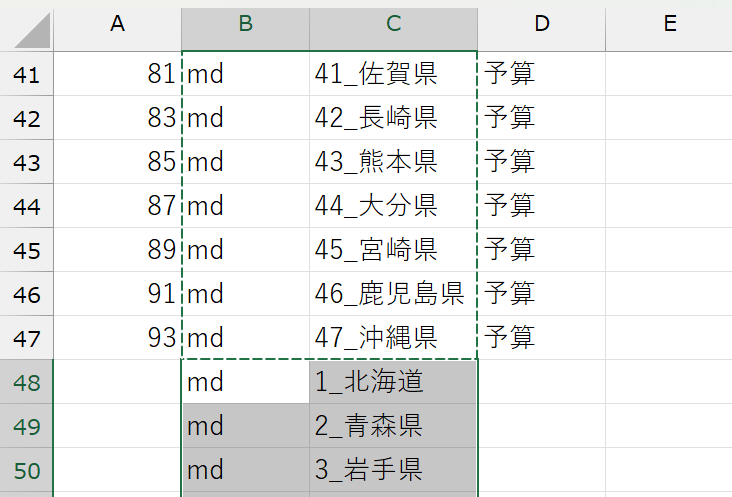
続けてA列の最終行に入力されている「93」の下に「2」、その下に「4」と入れて、これもフォルダ名が入っている最終行までオートフィルで反映しましょう。
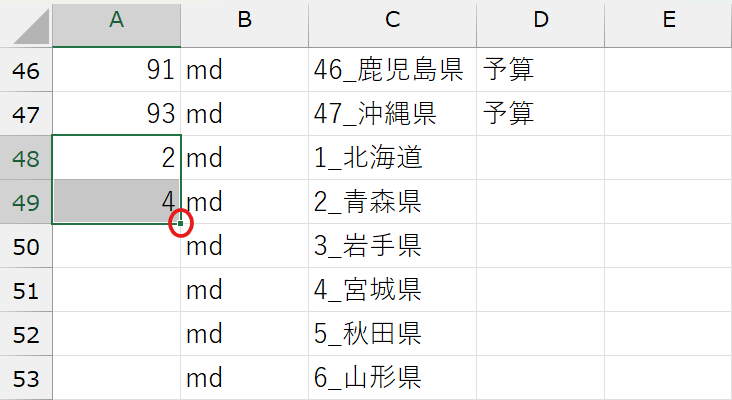
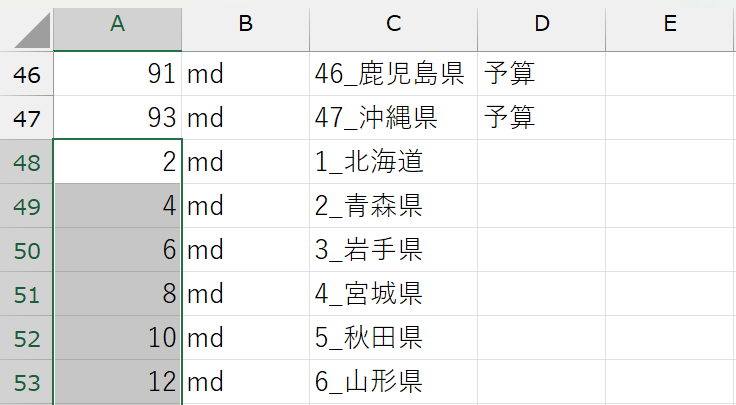
次に、D列の「予算」の下に「実績」と入れ、これもフォルダ名が入っている最終行までオートフィルで反映しましょう。
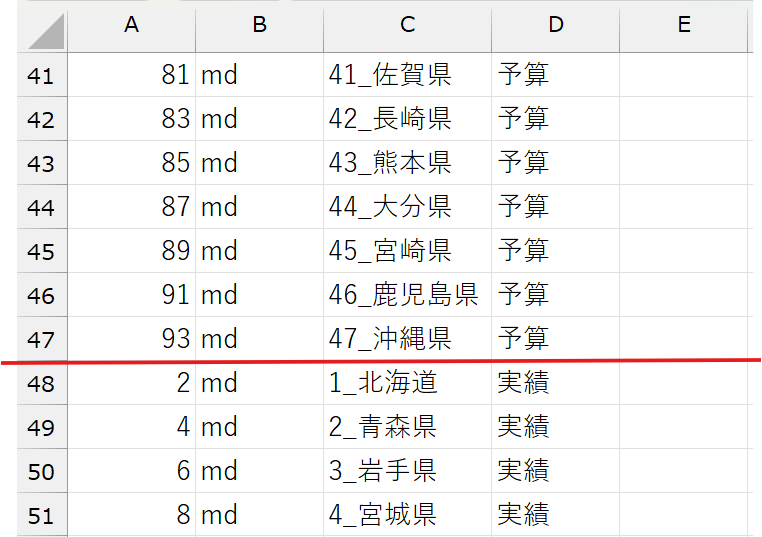
以下のように47行目と48行目の赤いラインを境に上が奇数の番号が振られ「予算」、下は偶数の番号が振られ「実績」となったらOKです。
次にA列のどこかを選択した状態で Ctrl + A で全体を選択したら、昇順に並べ替えをします。
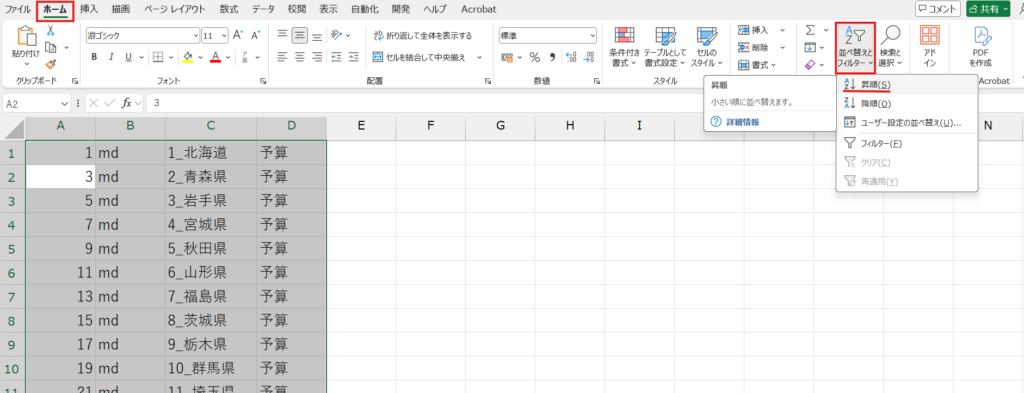
以下のキャプチャのように、A列は通常通り昇順に番号が並び、C列は同じ都道府県が2度ずつ並んで、D列に「予算」と「実績」が交互に並んでいればOKです。
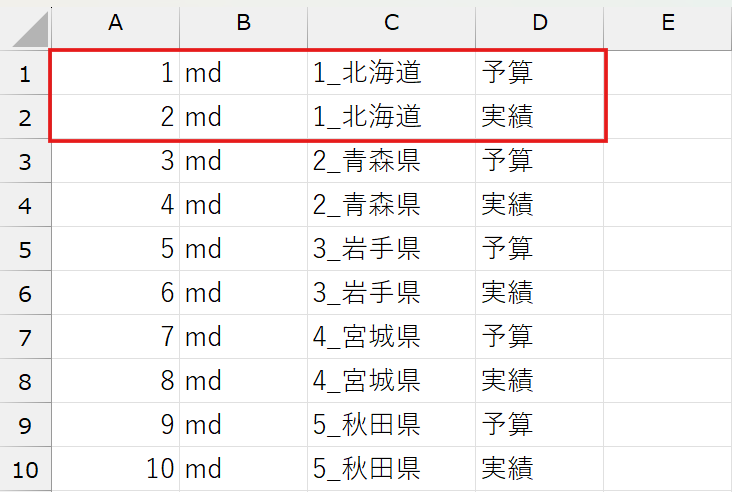
最後に、C列とD列の間に1列挿入し、挿入したD1セルに半角の「¥」を入力し、フォルダ名が入っている最終行までオートフィルで反映します。
その後、F1セルにCONCAT関数を入力したら、最終行まで反映します。
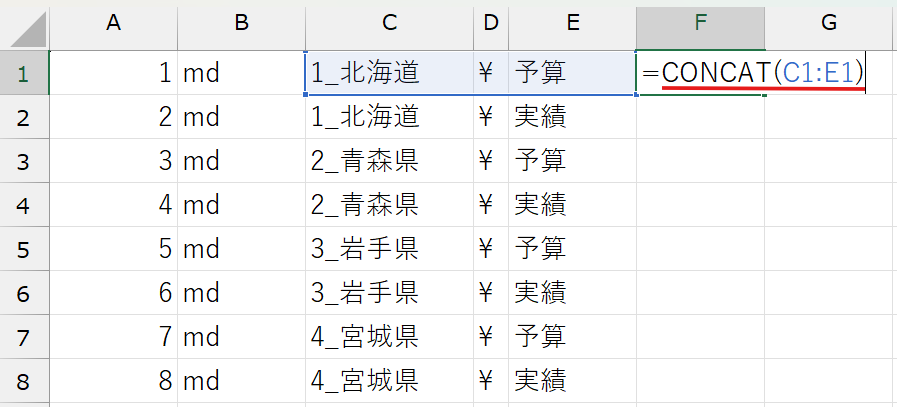
CONCAT関数をフォルダ名が入っている最終行まで反映させたら、そのまま Ctrl + C でコピーして Ctrl + Shift + V で同じ場所に値貼付します。
貼付後、A列とC~E列は不要になるので、列全体を選択した状態で右クリックし、削除しましょう。
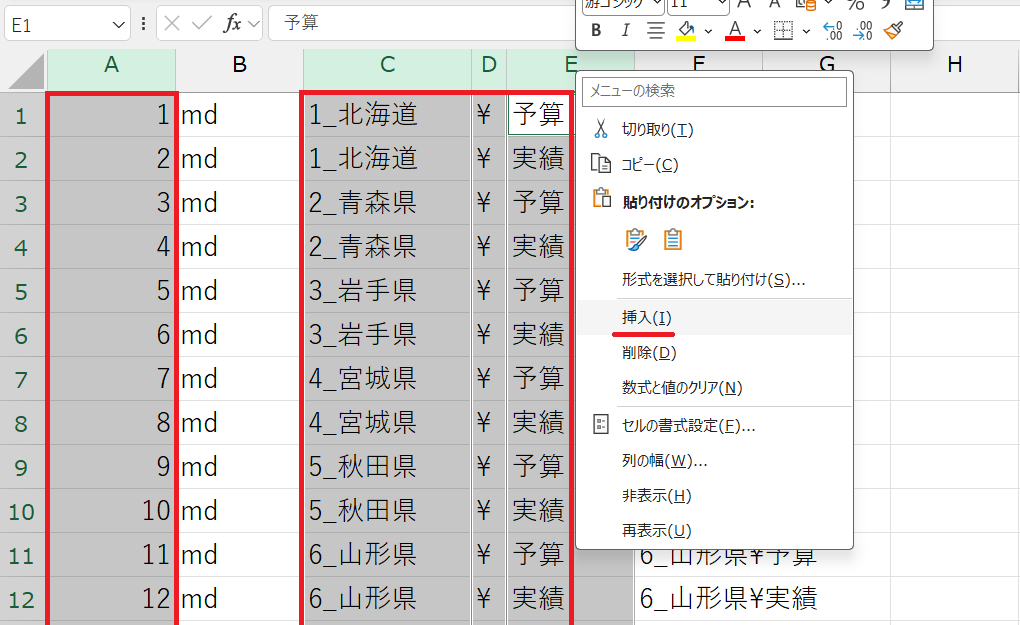
この状態になったらOKなので、保存して閉じます。
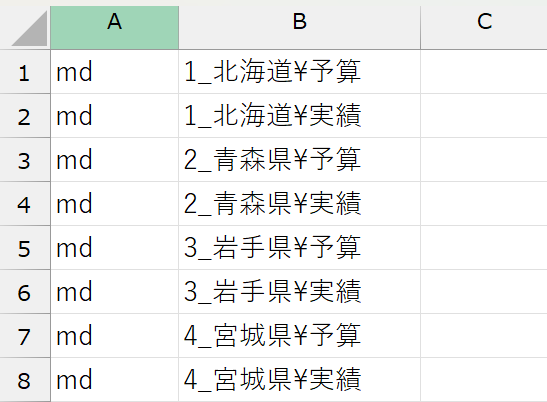
先ほどと同じく、CSVファイルの拡張子を「.bat」に変更して保存したら、batファイルをダブルクリックで実行しましょう。
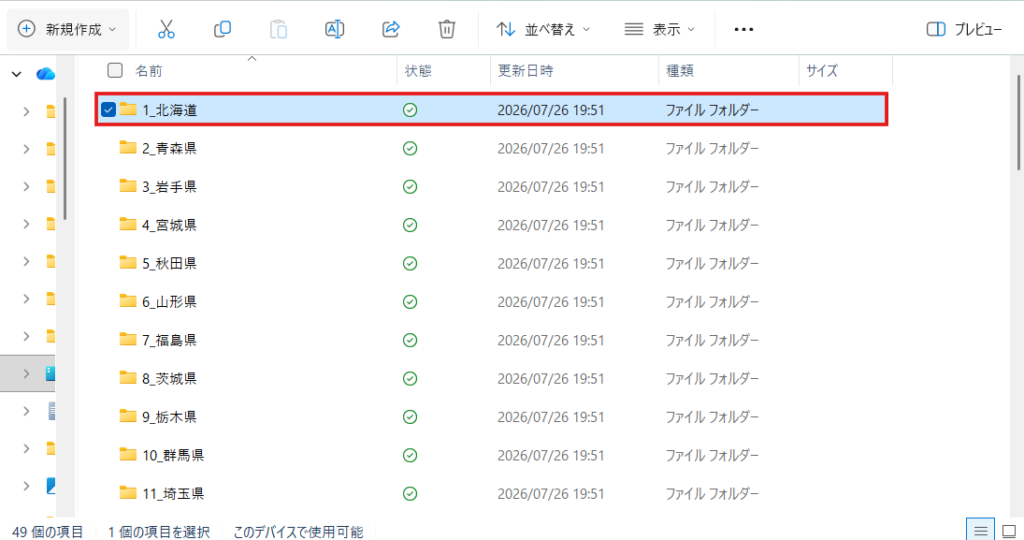
先ほど同様に、まとめてフォルダが作成されましたので、一番上の「1_北海道」のフォルダを開いてみます。
予算と実績のサブフォルダも、ちゃんと同時に作成できていますね。
にゃんこのひと言🐾
公式ストアで定価で買うのはもったいないです。
こちらのリンクからAmazonや楽天市場のセール・ポイントを狙うのが一番安くお得に手に入りますよ🐾
まとめ
今回は、VBAを使わずにExcelの一覧からフォルダをまとめて作成する方法をご紹介しました。
Excelでフォルダ名の一覧を作成し、CSVファイルをbatファイルに変更することで、複数のフォルダを一度に作成できます。
さらに、フォルダ名の先頭に番号を付けて並び順を指定したり、サブフォルダを同時に作成したりすることも可能なので、新プロジェクト開始時など、大量にフォルダを作成しなければならない時などは、かなりの時短につながります。
フォルダを大量に作成する機会がある方は、ぜひ今回の方法を活用して、面倒なフォルダ作成作業を効率化してみてくださいね!
動画でもご紹介していますので、動画を見ながら操作を確認したい方は下記からどうぞ!
励みになります!高評価とチャンネル登録よろしくおねがいいたします