
COUNTIFで同じ商品名ごとに連番を付ける方法
Excelで作成した一覧表で、同じ項目に連番を付けたいと思ったことはありませんか?
例えば、商品名など同じデータが複数ある場合
- 同じ項目ごとに「1、2、3…」と番号を振りたい
- 重複データを管理しやすくしたい
- 手作業で番号を入力する手間を減らしたい
という場面があります。
実は、このような連番作成はExcelのCOUNTIF関数を使うことで簡単に自動化できます。

COUNTIF関数の基本編を確認したい方は【こちら】
この記事では、COUNTIF関数を使って重複データに連番を付ける方法を、具体例を使いながら分かりやすくご紹介します。
練習ファイルも用意していますので、実際に操作しながら手順を確認できます。
普通にCOUNTIF関数を入れても連番にならない
COUNTIF関数を使って、同じ商品名が何回目に登場したかを数えることで、商品名ごとの連番を作成できます。
まずは練習用ファイルを使って、実際に連番が作成される仕組みを確認していきましょう。
A列には商品名が入力されています。今回はB列に商品名ごとの連番を作成していきます。
一見すると、COUNTIF関数を使えば簡単にできそうですよね。
でも、普通にCOUNTIF関数を入力するだけでは、思ったような結果にはなりません。
まずは普通にCOUNTIF関数を入力します。
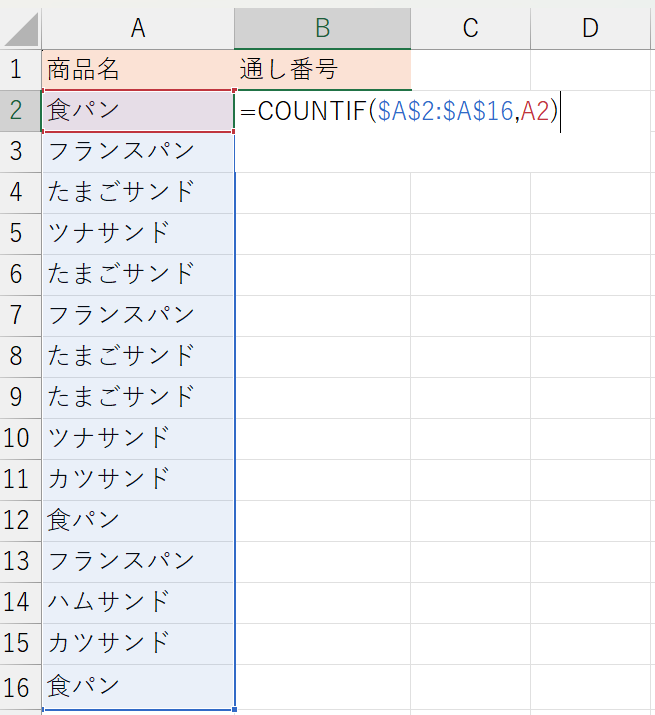
Enter キーを押してオートフィルすると、このような結果になります。
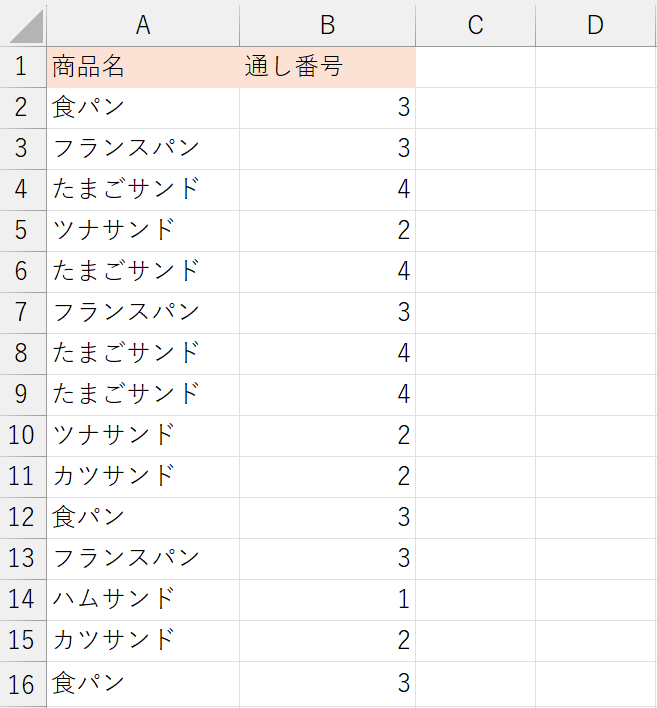
結果を見ると、同じ商品名すべてに総数の「3」や「4」が返ってきて、連番にはなりません。
連番を作るには、COUNTIF関数の「検索範囲」の指定方法を少し工夫する必要があります。
それでは、実際の手順を見ていきましょう。
COUNTIF関数の検索範囲を変更する
先ほどは、検索範囲を表全体「$A$2:$A$16」にしていたため、商品名の合計件数が返ってきました。
今回は、検索範囲を現在の行までに変更してみましょう。
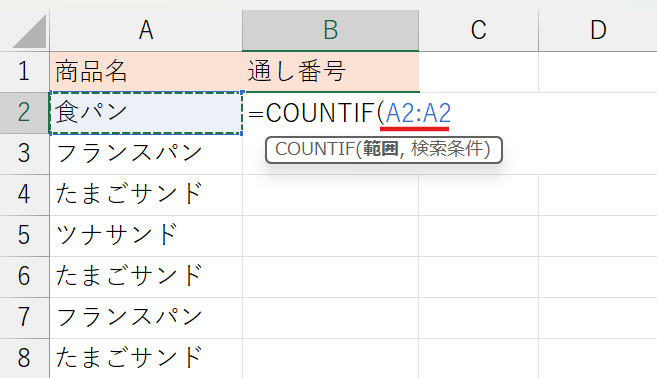
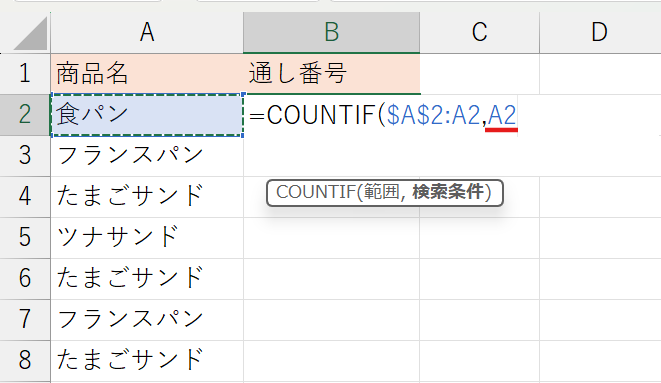
COUNTIF関数を入れたら、第1引数に「A2」と入れた後 : を入力します。
すると、自動的に現在選択しているセルと同じ「A2」が入力され、以下の画像のようになります。
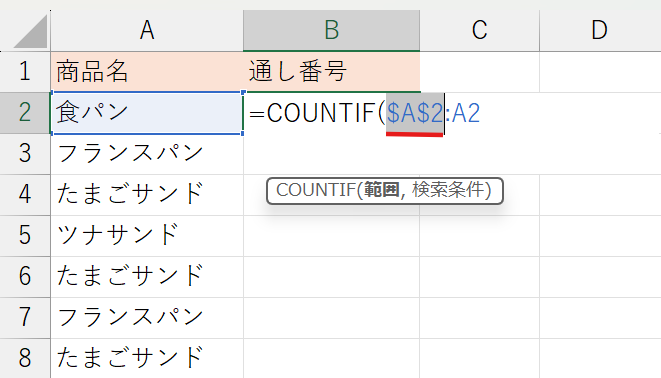
次に、「A2:A2」と選択された最初の「A2」だけを選択して F4 を押して絶対参照にします。
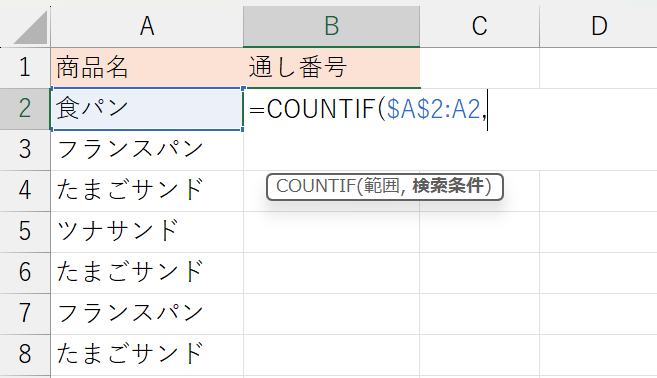
範囲の開始位置にだけ絶対参照を付けたら、カンマを , 打って第1引数を確定させます。
最後に、第2引数の検索条件に「A2」を入力し、カッコを閉じて Enter キーを押せば完成です。
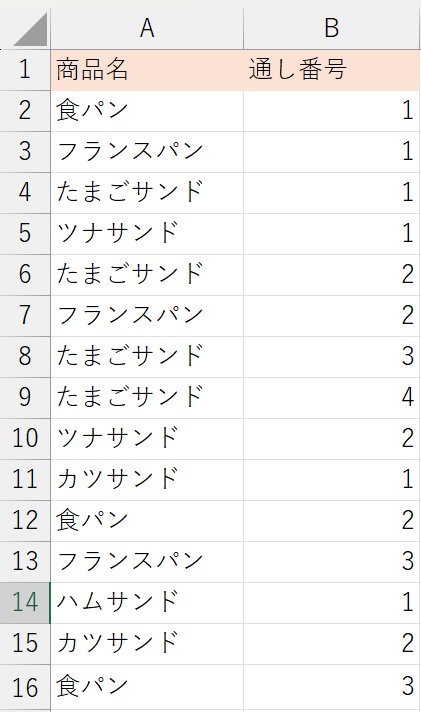
オートフィルで最終行まで数式を反映させてみると、ちゃんと連番が返ってきています。
なぜこの数式で連番になるの?
ここまでの手順で連番を作成できましたが、「なぜこの数式で連番になるの?」と思った方もいるかもしれません。
ポイントは、検索範囲が現在の行まで少しずつ広がっていくことです。
まずは、2行目から順番に見ながら、検索範囲がどのように変化しているのか確認していきましょう。
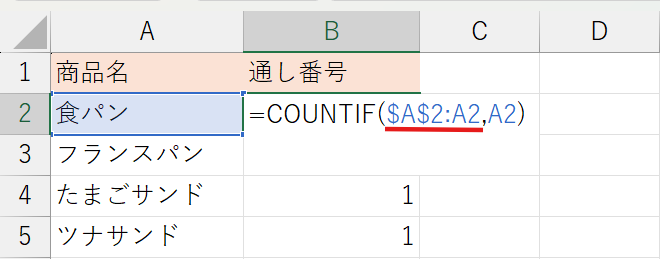
2行目では検索範囲が「$A$2:A2」になっています。
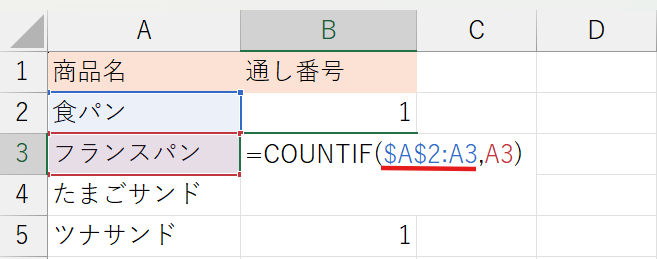
3行目では検索範囲が「$A$2:A3」になっています。
このように、検索範囲の開始位置のみ絶対参照にして、終了位置を相対参照のままにしておくことで、オートフィルするたびに現在の行まで検索範囲が広がります。
そのため、同じ商品名が何回目に登場したかを順番に数えられるので、「1、2、3…」という連番になります。
まとめ
今回は、COUNTIF関数を使って同じ商品名ごとに連番を付ける方法をご紹介しました。
通常のCOUNTIF関数では商品の合計件数が返ります。
検索範囲を「開始位置は固定・終了位置は現在の行」に変更することで、何回目に登場したかを数えられるようになります。
この考え方は、商品名だけでなく、社員名や顧客名など同じデータが繰り返し登場する一覧表でも活用できます。
ぜひ練習用ファイルを使いながら実際に操作して、COUNTIF関数の考え方を身に付けてみてくださいね。
にゃんこのひと言🐾
公式ストアで定価で買うのはもったいないです。
こちらのリンクからAmazonや楽天市場のセール・ポイントを狙うのが一番安くお得に手に入りますよ🐾