
PowerQueryってなに?
毎日、複数のファイルからデータをコピペして集計…。
「1行ズレた!」「また同じ作業か…」とため息をつきながら、30分以上時間を溶かしていませんか?
その悩み、Excelの最強機能「Power Query(パワークエリ)」がすべて解決してくれます。
Power Query(パワークエリ)とは、ひと言で言うと「データの取り込みから整理までを自動化してくれるマシーン」です。
今までの手作業とどれだけ違うのか、表にまとめました。
| 比較 | 今までの手作業 | パワークエリ |
|---|---|---|
| データ収集 | 1つずつ開いてコピペ | ボタン1つで自動回収 |
| 作業時間 | 30分〜1時間 | 数秒(更新のみ) |
| ミス | 貼り付けミス等が発生 | 設定通り動くのでミスなし |
今回は、取込用データが入った練習用データセットを用意しました。
ぜひダウンロードしていただき、実際に触りながら学習していきましょう!
にゃんこのひと言🐾
パワークエリは一度覚えると一生モノのスキルですが、最初は「これ、どうやるんだっけ?」と迷うことも多いものです。そんな時、デスクに1冊この本があれば、ネットで調べる時間をさらに短縮できるのでおすすめですよ!
データの取り込み
「フォルダにあるデータを一括で統合して取り込み」という作業は、実務では基本的に「基幹システムから抽出したCSVファイル」や「WebサイトからダウンロードしたCSVファイル」のように、取り込むデータの8~9割がCSVファイルです。
そこで、練習用ファイルセットにCSV形式で3つほどデータを用意しました。
今回は複数フォルダになっているためzipで圧縮していますので、まずダウンロードした練習用ファイル「powerquery_csv_data.zip」を解凍して下さい。
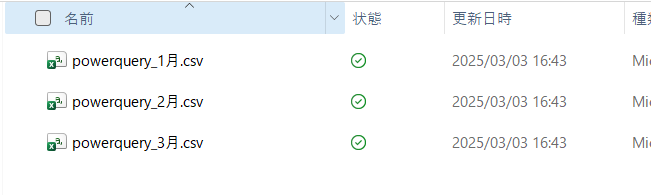
解凍したら、練習用ファイルセットの内容が下記と同じか確認しましょう。
- 「初回取り込み用」フォルダー
powerquery_1月.csv、powerquery_2月.csv、powerquery_3月.csv の3つのCSVファイル - 「追加用データ」フォルダー
powerquery_4月.csv
確認ができたら、さっそく実際に操作してみましょう!
まずは「初回取り込み用」フォルダ内の、3つのCSVファイルを別のExcelファイルに取り込んでいきます。
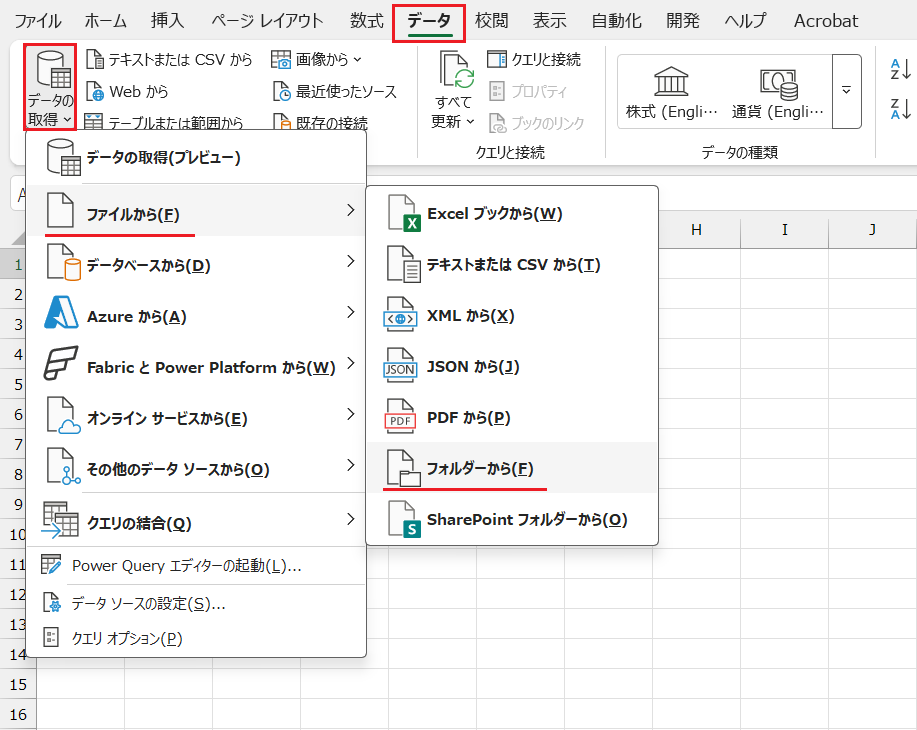
お手元のExcelで新規ブックを開きます。
リボンメニューのデータタブを開いて、一番左の「データの取得」アイコンをクリックします。
すると、いくつか選択肢が出てくるので「ファイルから」にマウスオーバー(上にマウスを持ってくる)させ、また選択肢が出てくるので、下の方にある「フォルダーから」をクリックします。
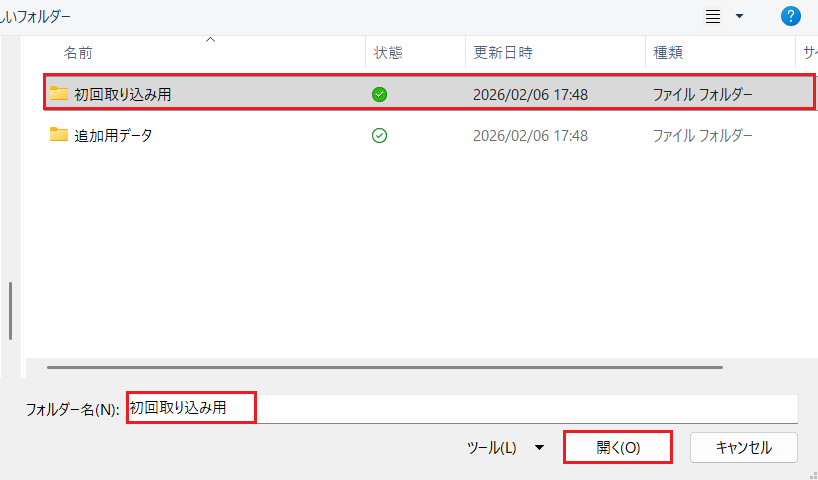
少し待つと、どのフォルダーのデータを取り込むのか選ぶよう、ボックスが開きますので、先ほど解凍した「初回取り込み用」フォルダーをダブルクリックし、フォルダー名に選択したフォルダー名が表示されていることを確認したら「開く」ボタンを押しましょう!
少し待つと、また別窓が開いて、先ほど選んだフォルダー内に入っているファイル名が一覧で表示されるので、間違いないか確認したら、下のボタンの中から一番左の「結合」ボタンをクリックし「データの結合と変換」をクリックします。
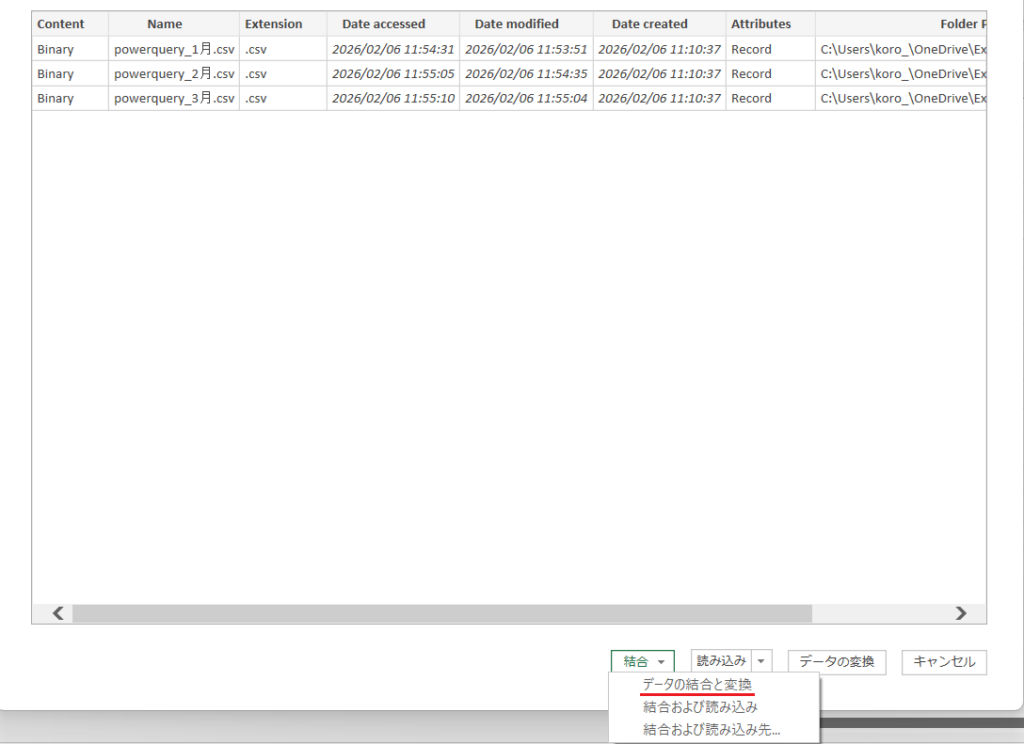

基本的に3つのファイルを結合しっぱなしではなく、多少の加工が発生するので「データの結合と変換」をクリックでOKです
今度は、ファイルの中身が一部表示されるので、間違いなければ「OK」をクリックします。
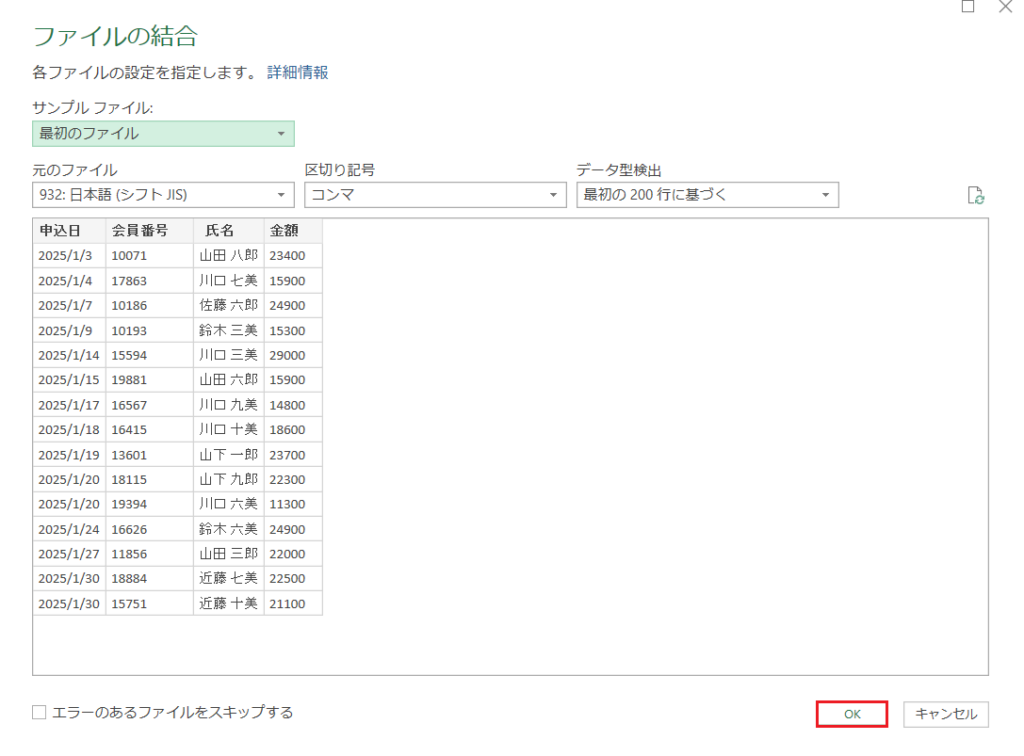
OKを押すと、見慣れない画面が出てきます。
この画面は「PowerQueryエディター」と言って、この中でデータの加工をしていきます。
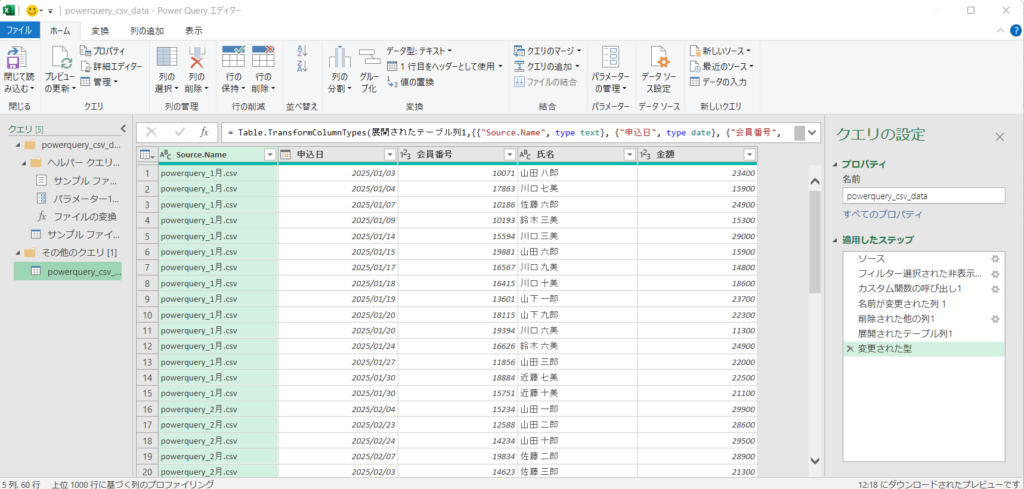
詳しい加工方法は次のステップでやることにして、まず簡単に画面の説明をしていきます。
PowerQueryエディターにもExcelと同じようにリボンメニューがあります。

もしも表示されていない人は、右上にある下向き矢印をクリックすると表示されますので試してみてください。

真ん中に一番大きく表示されているのが、いま取り込もうとしているデータです。
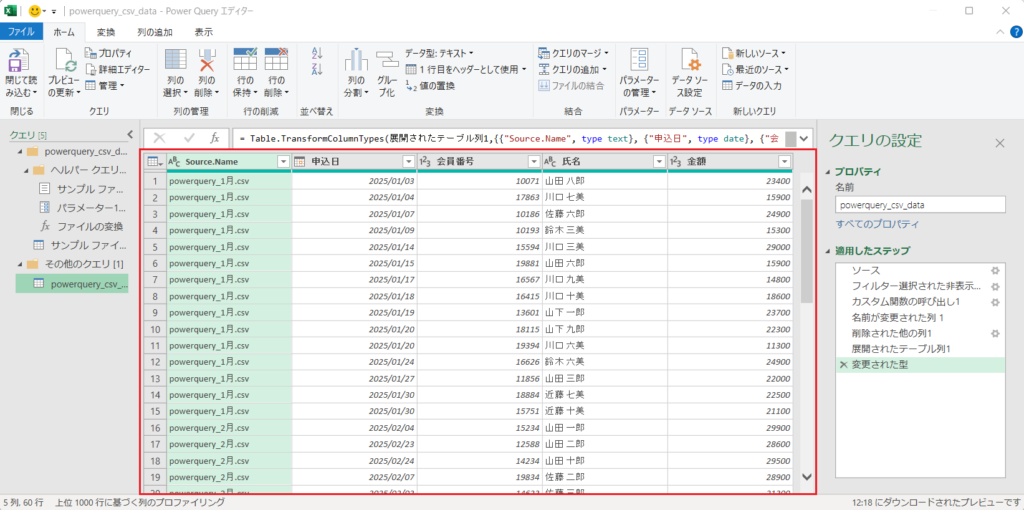
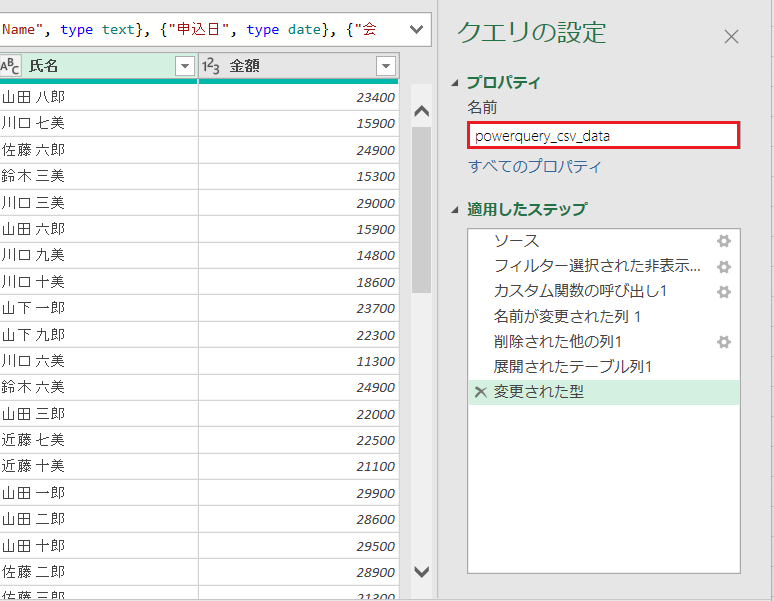
次に右側の「クエリの設定」を見ていきましょう。
プロパティに「名前」とありデフォルトで今取り込もうとしているデータの名前が入っています。
せっかくなので「売上詳細」に変更しておきましょう。
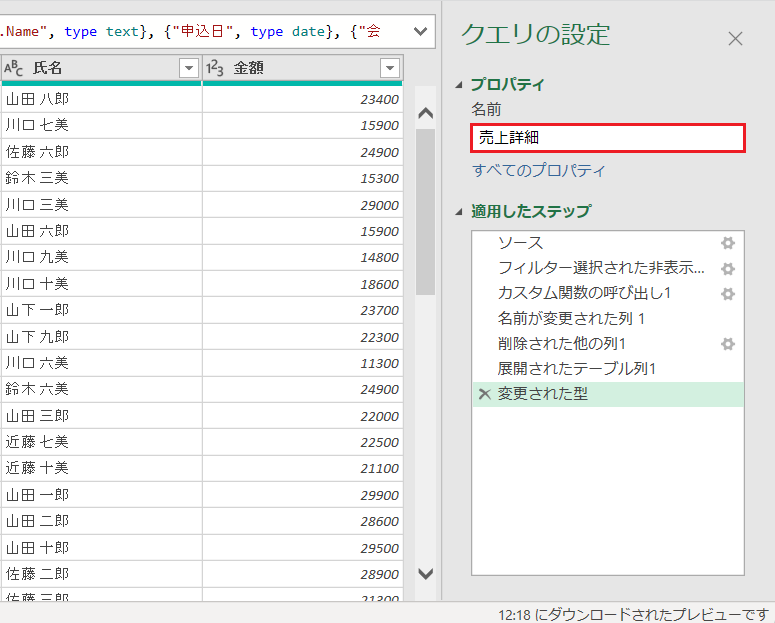
次に、名前に下にある「適用したステップ」という項目ですが、こちらはこれまで加工した内容の履歴が残っていきます。
すでにいくつか入っていますが、順番に見ていきましょう。
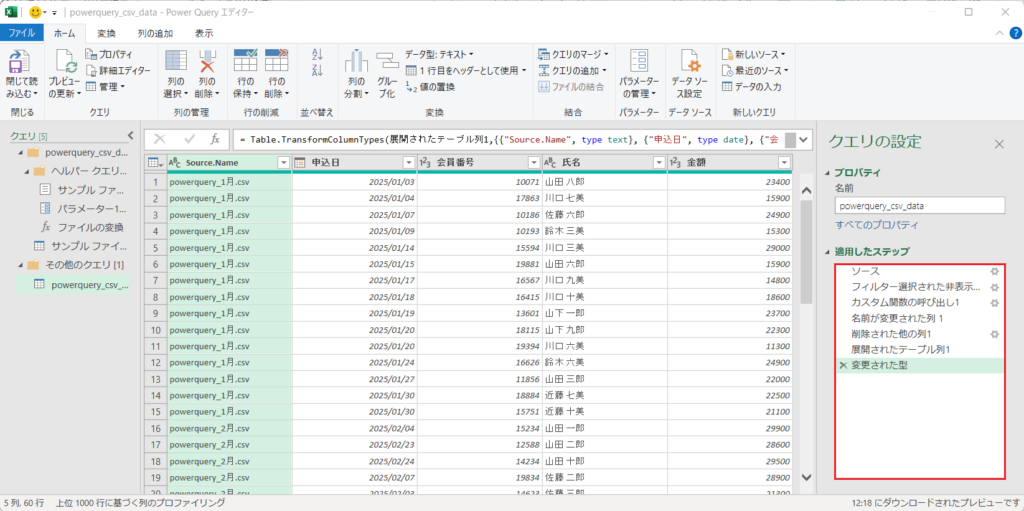
この一番上の「ソース」が取り込んだデータの場所を示しています。
ソースを選択して、右側の歯車マークをクリックすると、取り込もうとしているデータの場所を確認したり変更したりできます。
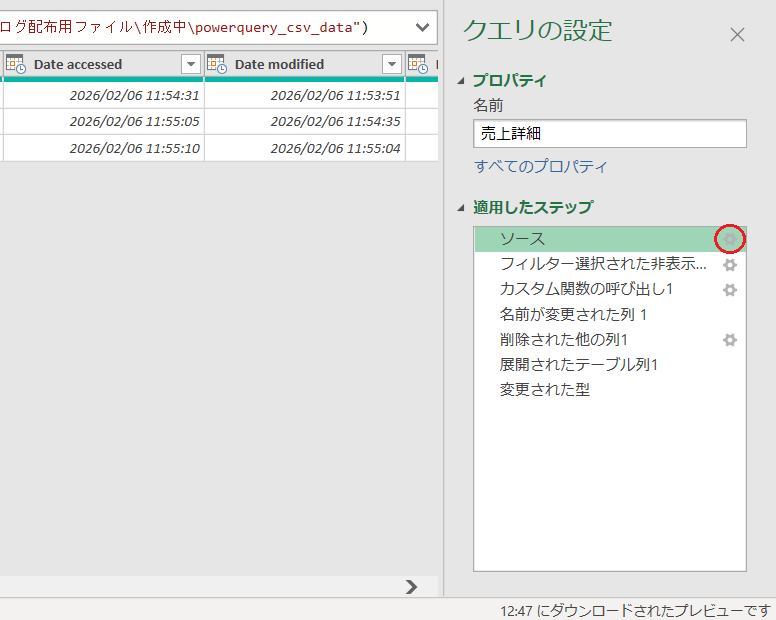
ソースより下のステップについては、フォルダーからデータを取り込んでPowerQueryエディターで表示させるまでのステップを自動で表示してくれていますので、このままでOKです。
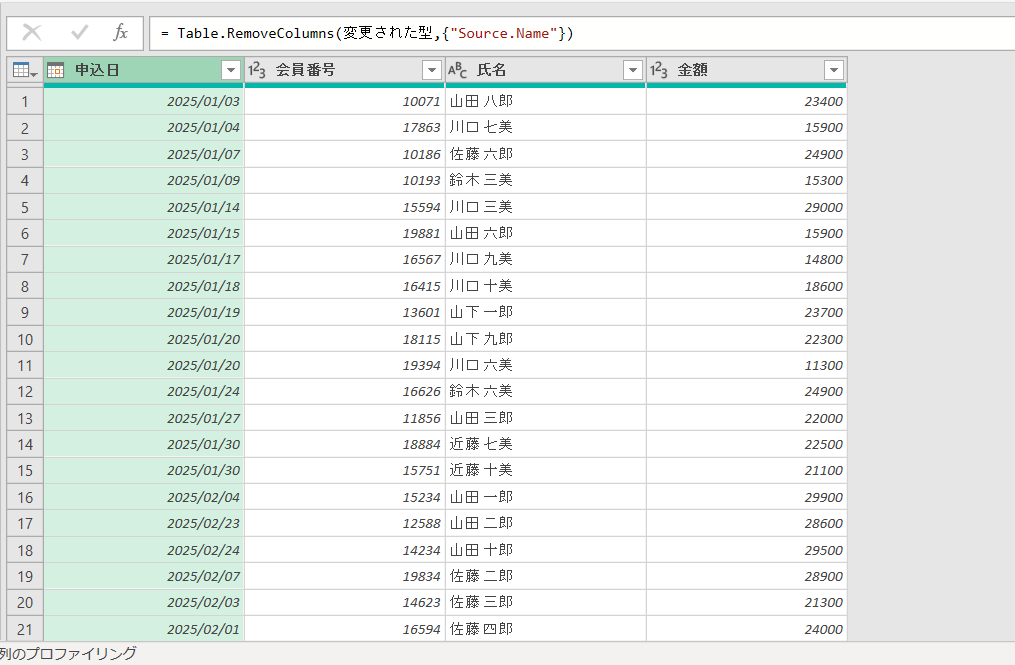
いよいよExcelに表記させていきますが、一番左の列にある「Source.Name」は今回不要なので、列ごと削除してみましょう!
削除したい列のヘッダを選択した状態で、リボンメニューの「ホーム」タブ内にある「列の削除」アイコンをクリックします。
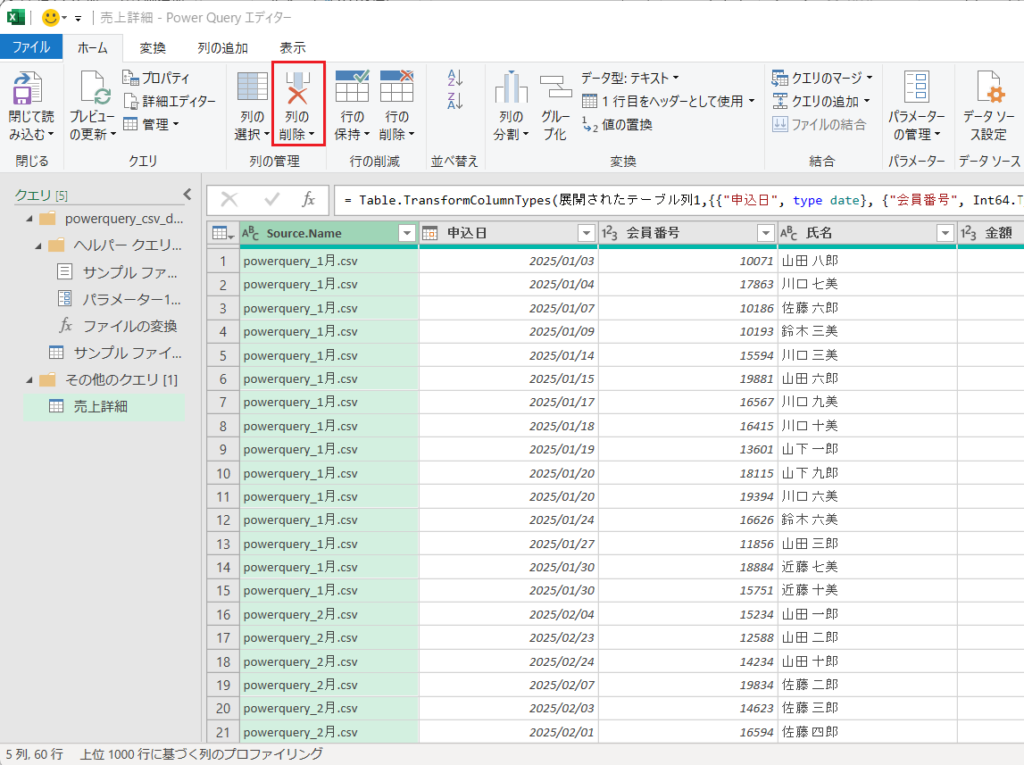
これで列が削除されましたので、Excelに展開していきましょう!
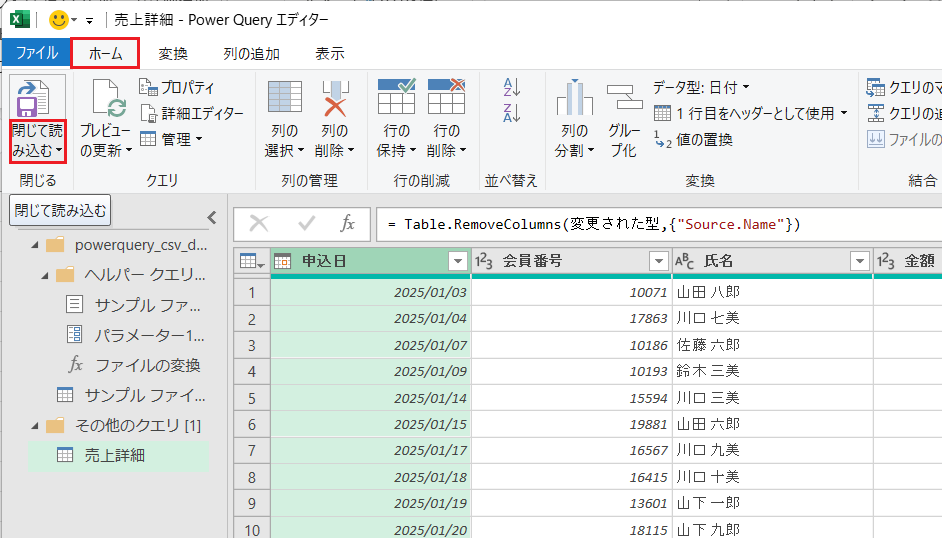
リボンメニューの「ホーム」タブを開いて、一番左の「閉じて読み込む」の上にマウスオーバーします。
するとアイコンが上下で分割されているのが分かります。
今回は初めて読み込むので、この分割された下をクリックしましょう。
すると、読み込み方法が選択できるようになるので「閉じて次に読み込む」をクリックします。
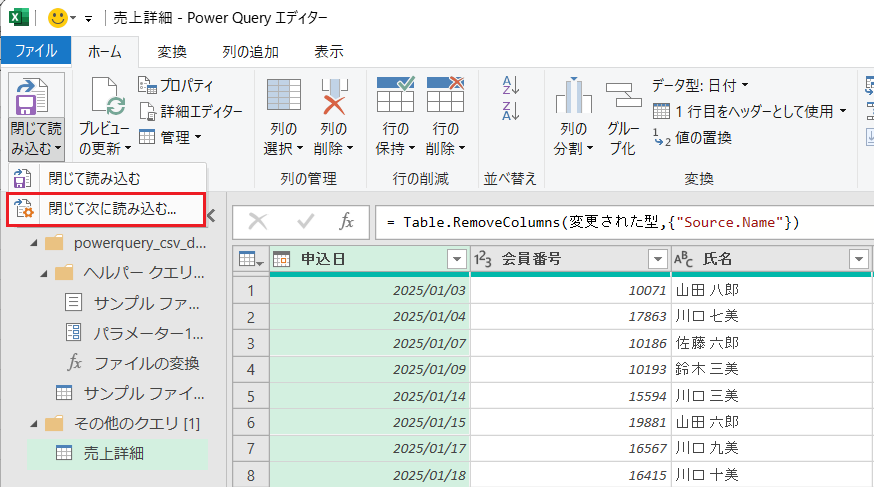
一度読み込んだものを編集して保存したい場合は「閉じて読み込む」のアイコンを押すだけでOKです!
次に「データのインポート」というダイアログボックスが出てきて、どのように表示するか選択します。
ここでは「データを結合して取り込む」作業を行いたいので、テーブルにチェックが入っていることを確認してOKボタンを押せば読み込みを開始します。
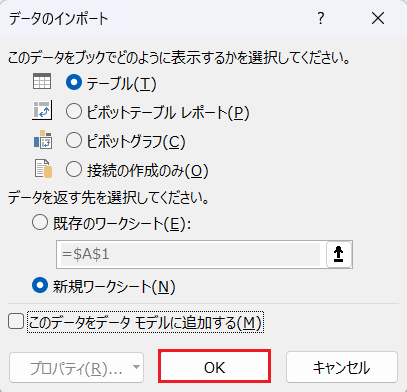
既存シートに表示したい場合は、「既存のワークシート」のラジオボタンにチェックを入れ、表示の開始位置をセル番地で指定すればOK!
少し待つと、「売上詳細」というシートが追加され、「powerquery_1月~powerquery_3月」のCSVが結合されてテーブル形式で表示されました。
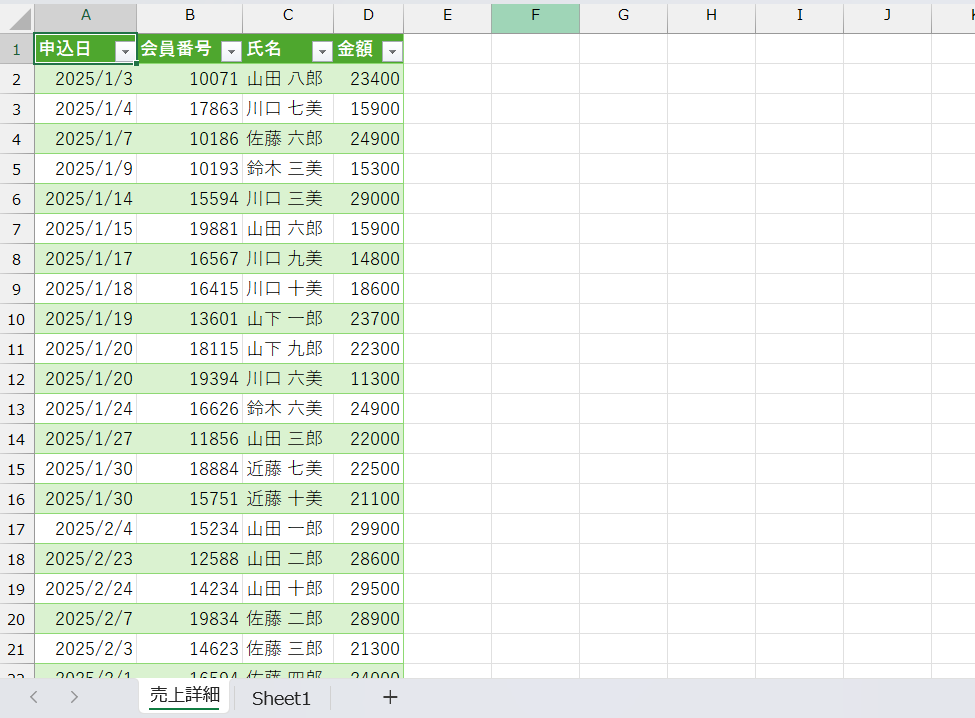
このまま、Excelブックをデータが入っているフォルダとは別の場所に、名前を付けて新規保存します。
ここではファイル名を「売上詳細_PowerQuery」としました。
後の管理がグッと楽になる「おすすめの置き場所」を紹介します。
デスクトップなどに「パワークエリ練習」というフォルダを作り、その中に以下の2つを並べて置くのがベストです!
- PowerQuery練習(親フォルダ)
- 📄 売上詳細_PowerQuery.xlsx(今作った売上詳細_PowerQuery.xlsx)
- 📁 import_powerquery_csv_data(データを入れる専用の箱)
- 📁 初回取り込み用(1月〜3月のCSVが入っている)
- 📁 追加用データ(追加用の4月のCSVが入っている)
講座が進むとPowerQuery用の新しいデータが増える予定なので、こうしておくことで、この「パワークエリ練習」フォルダの中を見るだけで、必要なデータが全部揃うようになりますよ!
これで、データの取り込みは完了です。次の項目では、データが増えた場合の動きを見ておきましょう。
データの追加
では、同じフォルダにデータを追加してみましょう。
「追加用データ」フォルダにある「powerquery_4月.csv」を「取り込み用データ」フォルダに移動します。
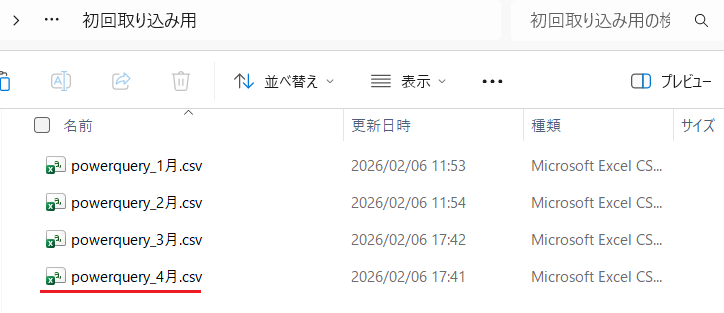
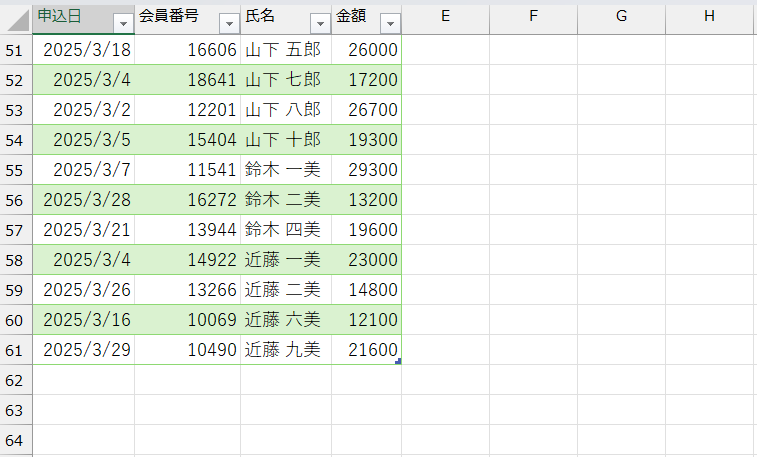
では、先ほど新規保存した「売上詳細_PowerQuery」のExcelファイルを開いて現在の最終行のデータの日付を確認してください。
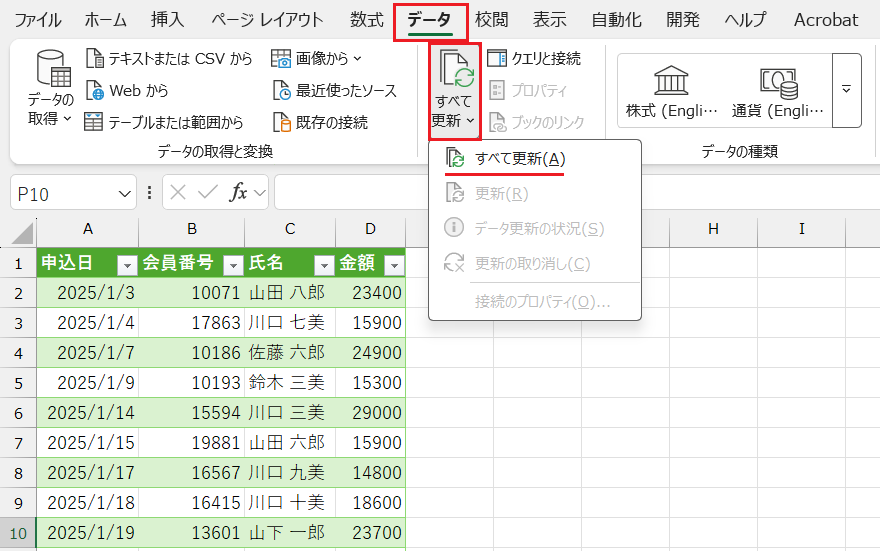
リボンメニューの「データ」タブを開き、すぐ下にある「すべて更新」をクリックします。
パワークエリの更新は『元に戻す』ができないので
何か作業してからクエリを更新する場合は
バックアップとして更新前に一度保存しておくと安心ですよ🐾
これでクエリが更新され、先ほど確認した更新前の最終行に4月のデータが追加されました。
Ctrl + Alt + F5 のショートカットキーでも更新できます。
慣れてきたら、こちらの方が全然早くて楽です!
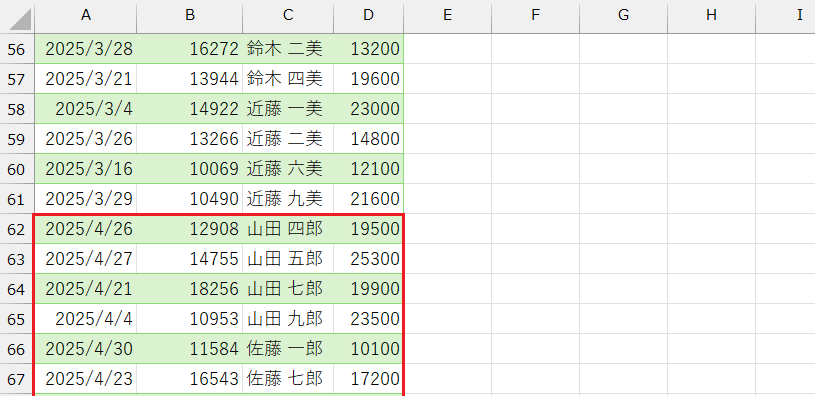
あとは普段通りに保存して閉じるだけで完了です!
さらにExcelを自動化して「自分だけの時間」を増やしたい方へ🐾
本記事ではフォルダーからのデータ取り込みを解説しましたが、パワークエリの本当の力は「バラバラなデータの整形」で発揮されます。実務で発生する複雑な加工も、一度設定してしまえば、次からはボタン一つで完了します。
「もっと高度な自動化を最短で身につけたい」「実務のデータ処理で迷う時間をゼロにしたい」という方は、Udemyのベストセラー講座をチェックしてみてください。
独学で何時間も悩むより、プロの操作を真似して「型」を覚えるのが、結果的に一番の時短になりますよ。
\ 毎日30分溶かしていたコピペ作業とは、もうお別れ! / 👉
【決定版】Excelパワークエリをマスターして業務効率を極限まで高める最強講座
「自分なりに試行錯誤する」のも大切ですが、プロの視点を学ぶことでスキルの習得スピードは桁違いに上がります。浮いた時間で、もっと価値のある仕事や、自分自身のための時間を手に入れましょう!
まとめ
Power Query(パワークエリ)は
一度設定してしまえば、あとは「更新」するだけでデータ処理が終わる
Excelの中でも特に強力な機能です。
最初は少しだけ難しそうに見えるかもしれませんが、今回ご紹介した「データの取り込み」まで理解できれば、
毎回コピペしていたあの作業には、もう戻れなくなります。
次回は、取り込んだデータを思い通りの形に整える「加工・編集編」を解説します。
「CSVを取り込むと日付がおかしくなる」「不要な列を毎回手作業で消している」
といった、実務で一番ストレスが溜まる作業をすべて自動化するテクニックを網羅します。この加工までマスターすれば、あなたのExcel作業は劇的に変わりますよ。お楽しみに!
動画でもご紹介していますので、動画を見ながら操作を確認したい方は下記からどうぞ!
励みになります!高評価とチャンネル登録よろしくおねがいいたします
にゃんこのひと言🐾
「時短の神」の力を、100%引き出すために
Power Queryは、これまでの苦労が嘘のように消える魔法のツールです。
でも、一人で30分悩む時間はもったいない。
プロの動画で5分学ぶだけで、世界が変わる感覚を体験できます。
Excelを「手作業」する時代は、もう終わりにしましょう。