Excelで売上データを集計するとき、毎回手作業で範囲を指定したり、関数をオートフィルで最終行まで反映させたりしていませんか?
本記事では、基本編で紹介した関数や機能を組み合わせて
「データを貼り付けるだけで集計とグラフが自動更新されるグラフ」
を作る方法を練習用ファイルを使って解説します。
ぜひ無料ダウンロードして、一緒に触りながら作成してみましょう。
この記事を読み終える頃には、毎月のグラフ作成に1分もかからない環境が手に入ります。
基本編で扱ったUNIQUE関数やSUMIFS関数などの詳しい使い方についてはここでは省略しています。
もし基本編をまだご覧になっていない場合は、そちらをご覧いただくとより理解が深まります。
Excelでグラフを自動更新させる3ステップ(全体の流れ)
自動更新グラフを作るには大きく分けて3ステップです。
- 元データを整理・テーブル化する
- 関数で、項目一覧、集計表を自動生成する
- 集計表やグラフをリンクして常に最新の状態にする
練習用ファイルを使って、さっそく一緒にやってましょう!
①データを整理する
まずは元データを整理し、表形式(テーブル)にまとめます。
テーブル化することで関数が自動で範囲を認識し、データが増えても更新が簡単になります。
※テーブル機能の基本はこちらの記事で解説しています:【テーブル機能_基本編】
練習用ファイルの「データ」シートには、すでに元データサンプルを貼付しテーブル化しています。
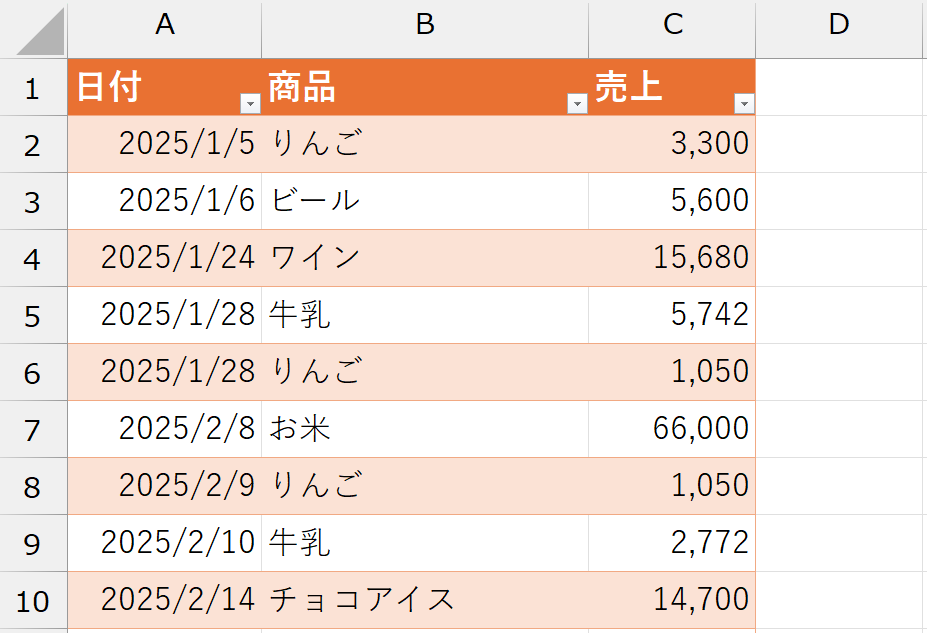
データシートは日別のデータとなっていて、このままだと日別集計となってしまうため、MONTH関数でD列に日別データの月だけを抽出しならが、TEXT関数で見た目を整えていきます。

MONTH関数とTEXT関数の一部機能以外の記事は準備中です。
動画だけありますので、詳細は下の【関連する基本操作(動画)】をご確認ください
※TEXT関数の一部機能はこちらの記事で解説しています:【TEXT関数で曜日を自動表示】
このこちらは曜日自動表示の記事ですが、基本的な使い方は同じです。
まず式全体を見てみましょう。
=TEXT(MONTH([@日付]),"0月")1.データシートの日付から月だけを抜き取る
D1セルに項目名「月」と入力しB2セルにMONTH関数を入れて、A列の日付から月だけを抜き取ります
=TEXT(MONTH([@日付]),"0月")上記コードの青線部分がMONTH関数となります。
MONTH関数は、抜き取りたい日付が入っているセルを第1引数に入れるだけなので簡単です。
今回はデータシートがテーブルになっているので、このようなテーブルの列名で指定します。
2.抜き取った月をテキストに置き換えて「○月」と表示させる
①で抜き取った月をテキストに変換したうえで「○月」と表示するようTEXT関数を入れます。
TEXT関数の第1引数で、テキストに変換したい値を指定します。
この第1引数が、先ほど「MONTH関数で抜き取った月」になります。
=TEXT(MONTH([@日付]),"0月")カンマ , 打って第2引数で表示形式を指定します。
この時、第2引数を「”0月”」としてあげることで、正しく表示されます。
※TEXT関数は曜日自動表示以外の記事を準備していないので、基本的な使い方は同じです。
今回紹介した使い方も、後日追記しておきますね。
「データ」シートはテーブル化されているので、D2セルに数式を入れればデータが入っている最終行まで数式が自動反映されますし、データ行に増減があっても自動で範囲も変動してくれます。
※テーブル化の操作を忘れてしまった方は、この動画の[01:26]あたりから見てみてください
※MONTH関数の操作については、この動画の[01:50]あたりから見てみてください
※TEXT関数の操作を忘れてしまった方は、この動画の[00:52]あたりから見てみてください
②UNIQUE関数・SUMIFS関数で集計表を自動生成
UNIQUE関数で項目を一覧化し、SUMIFS関数で条件ごとの合計を算出します。
この2つの関数を入れておくと、データシートに行を追加するだけで
という流れが完成しています。
データ内容によって、必要な関数が増えることもあると思いますが、この2つはほぼ必ず必要になります。
実際に関数を入れてみましょう。
UNIQUE関数で集計月を一覧に自動反映
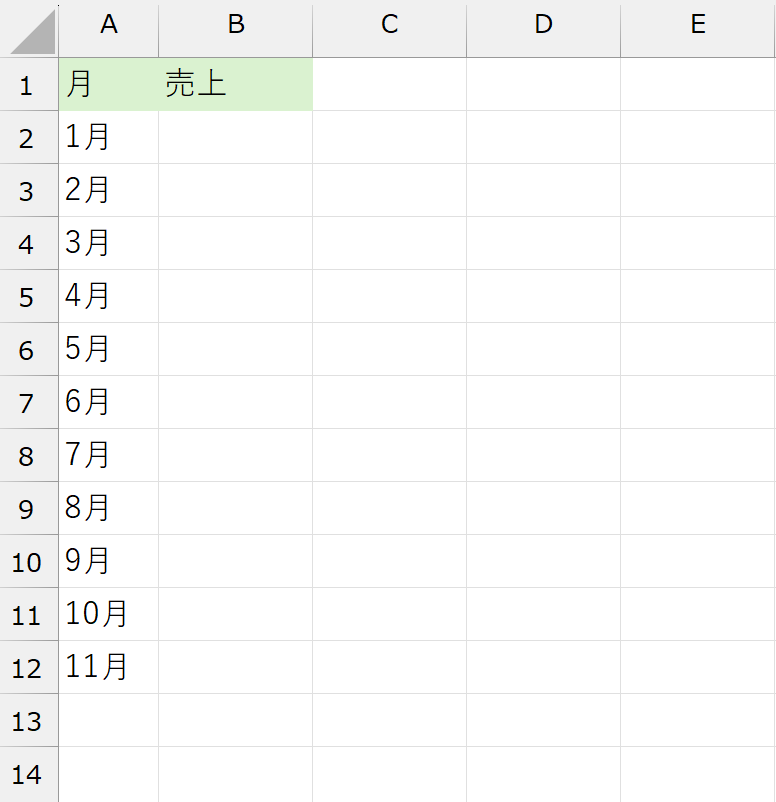
A列に「データ」シートから集計月を自動反映させるため、UNIQUE関数を入れていきます。
※UNIQUE関数の基本はこちらの記事で解説しています:【UNIQUE関数_基本編】
実際に関数を入れてみましょう。
=UNIQUE(_2025年売上[月])スピル機能が働くので、数式はA2セルに入力するだけでOKです。
※スピル機能の基本はこちらの記事で解説しています:【スピル機能_基本編】
これで日別だったデータを月別に集計する準備が整いました。
※UNIQUE関数の操作を忘れてしまった方は、この動画の[02:06]あたりから見てみてください
※スピル機能の操作を忘れてしまった方は、この動画の[00:53]あたりから見てみてください
SUMIFS関数で売上金額を自動再計算
次に売上金額を自動再計算するためにB2セルにSUMIFS関数を入れていきます。
※SUMIFS関数の一部機能はこちらの記事で解説しています:【SUMIFS関数_基本編】
SUMIFS関数はスピル機能が使えないので、このままではデータが増えると最終行まで手動で関数を反映させる必要があります。
それは面倒なので、SUMIFS関数の最後に「#」を入力し、「スピル範囲演算子」にしておきます。
こうすることで、スピル範囲で展開している範囲に合わせて、合計範囲も自動で範囲を拡張してくれます。
=SUMIFS(_2025年売上[売上],_2025年売上[月],A2#)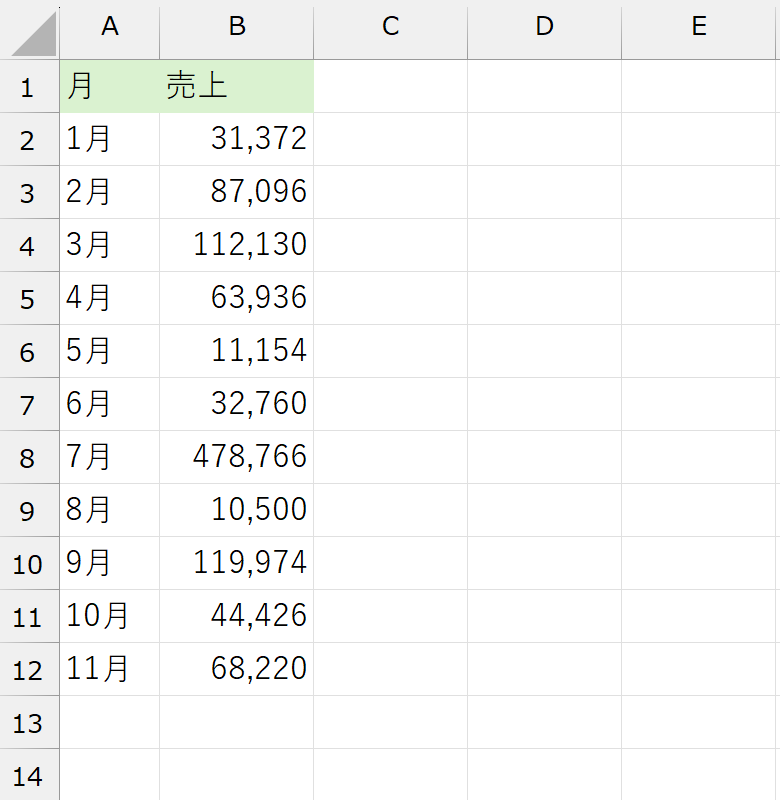
※SUMIFS関数の操作を忘れてしまった方は、この動画の[02:25]あたりから見てみてください
※スピル範囲演算子の操作を忘れてしまった方は、この動画の[05:43]あたりから見てみてください
③グラフを挿入する
ここからは「数字を集計する」から「結果を判断できる形にする」ための仕上げ作業です。
ここでは、作成した集計表をもとにグラフシートへグラフを配置し、売上状況をひと目で把握できる形に仕上げていきます。
グラフシートの役割を確認する
グラフシートは、これまで作成した「データ」や「集計表」をそのまま並べる場所ではありません。
集計結果を、ひと目で把握できる形にまとめることが目的です。
そのため、グラフシートでは「集計表をもとに作成したグラフ」を配置していきます。
集計表をもとにグラフを作成する
グラフは必ず「集計表」を元データとして作成します。
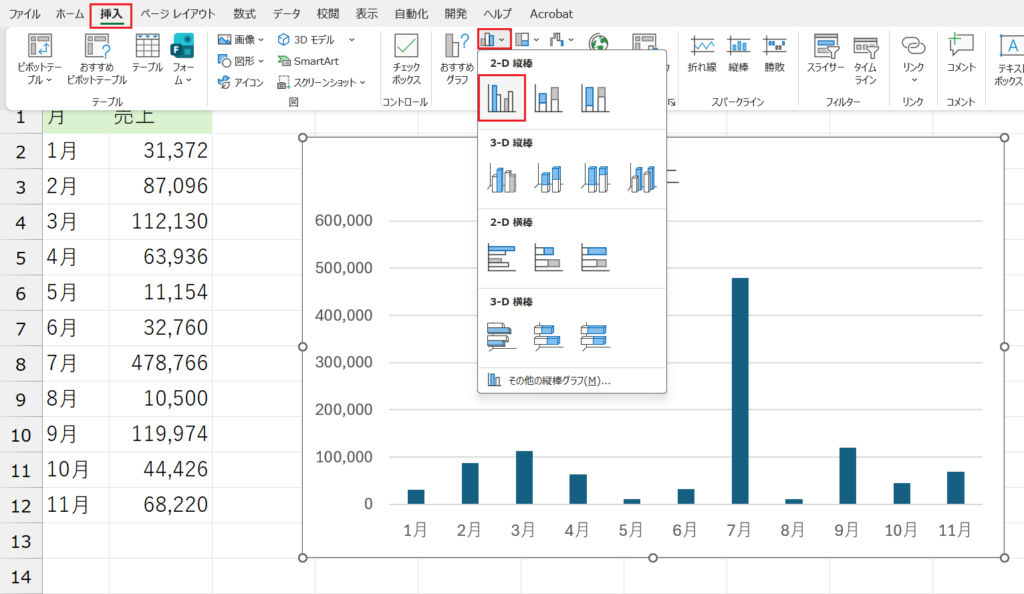
こうすることで、データシートに売上データを追加した際も、集計表とグラフの両方が自動で更新されるようになります。最初は、商品ごとの売上が分かりやすい棒グラフで作成するのがおすすめです。
ここでは2-D縦棒グラフを選びます。
※グラフ作成の操作を忘れてしまった方は、この動画の[01:08]あたりから見てみてください
作成したグラフをグラフシートに配置する
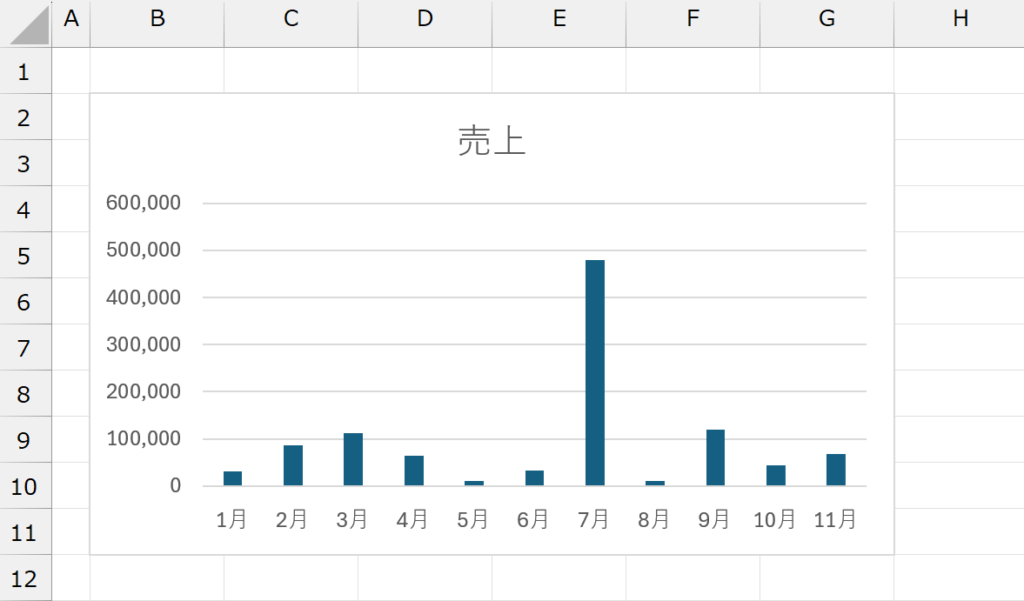
作成したグラフは、グラフシートに移動して配置します。
入力用のシートや集計用のシートと分けることで、「確認するだけの画面」として使いやすくなります。
実務では、このグラフシートだけを見る、という使い方も多くなります。
グラフの見た目は最低限で問題ない
見た目を整えたくなりますが、ここでは細かい装飾は必要ありません。
重要なのは
・何の数字を見ているのか
・どの商品がよく売れているのか
が、迷わず分かることです。
「きれいに作る」よりも「判断しやすい」ことを優先しましょう。
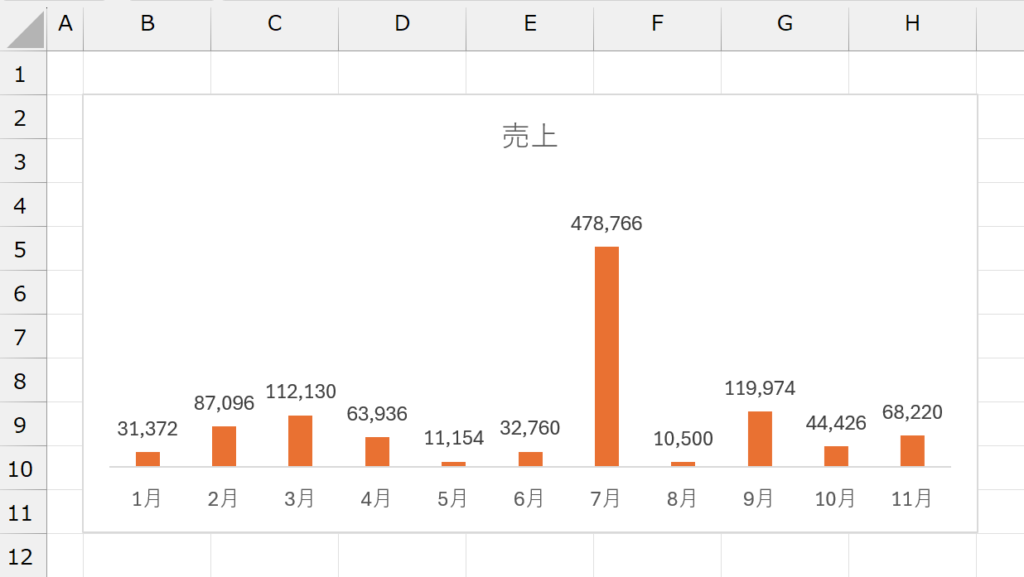
ここでも少し見た目の調整をするにとどめます。
※グラフデザイン変更の操作を忘れてしまった方は、この動画の[04:56]あたりから見てみてください
にゃんこのひと言🐾
今回は関数で集計表を作りましたが、大量のデータを色々な角度から分析・グラフ化するならピボットテーブルも超強力な武器になります。
『できるExcel ピボットテーブル』を読めば、データの集計がもっと自由自在になりますよ🐾
④集計表とグラフを連動させる
ひとまず集計表とグラフの準備はできましたが、今のままではデータに変動があってもグラフは自動更新されません。
データに変動があった場合、グラフも自動更新されるよう、集計表とグラフを連動させていきましょう。
集計データのセル範囲に名前を付ける
「集計」シートのデータが入っている範囲にそれぞれ名前を付けていきます。
セル範囲に名前を付ける方法の記事は準備中なので、簡単にご紹介しておきます。
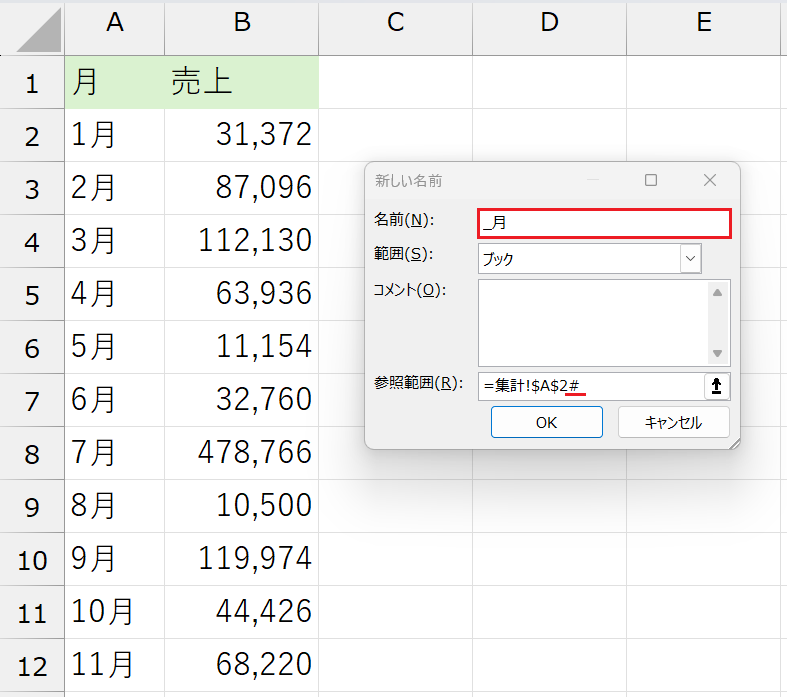
まず、月の列に名前を付けていきましょう。
A2セルを選択して、リボンメニュー → 数式 → 名前の定義をクリックすると「新しい名前」というダイアログボックスが出てきます。
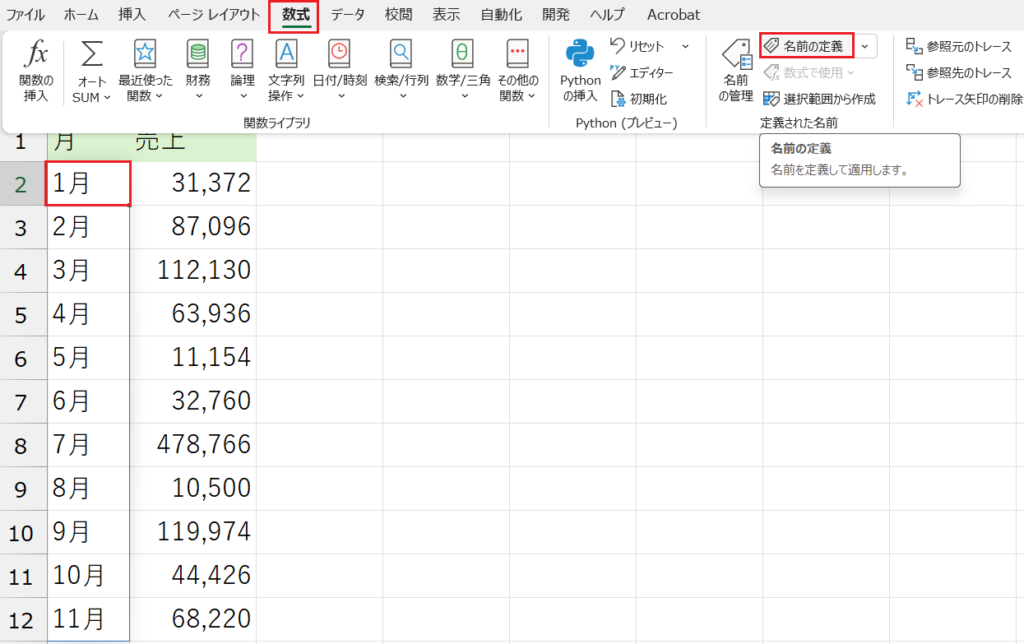
名前を「_月」に変更し、参照範囲の最後に「#」を付けてOKを押します。
この時、参照範囲が「=集計!$A$2#」のようになっていることを確認してくださいね!
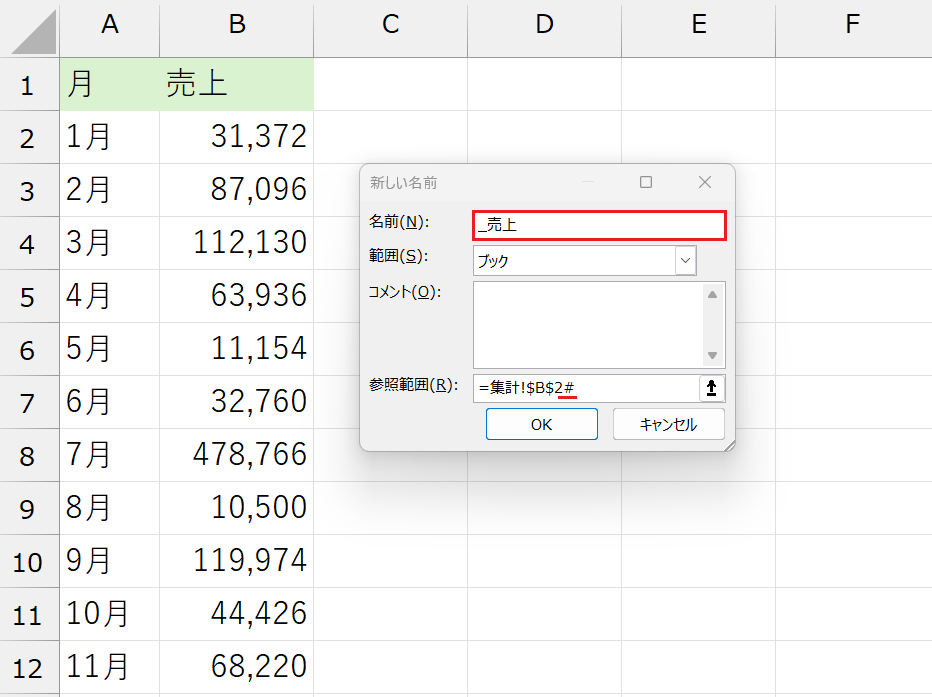
同じように、売上列も名前を「_売上」に変更し、参照範囲の最後に「#」を付けてOKを押します。
ここでも参照範囲が「=集計!$A$2#」のようになっていることを確認してくださいね!
これで集計シートとグラフの連動は完了です。
グラフの参照範囲を動的配列に変更する
集計シートの準備ができたので、最後にグラフの参照範囲を変更します。
グラフを選択した状態で、リボンメニュー → グラフのデザイン → データの選択をクリックします。
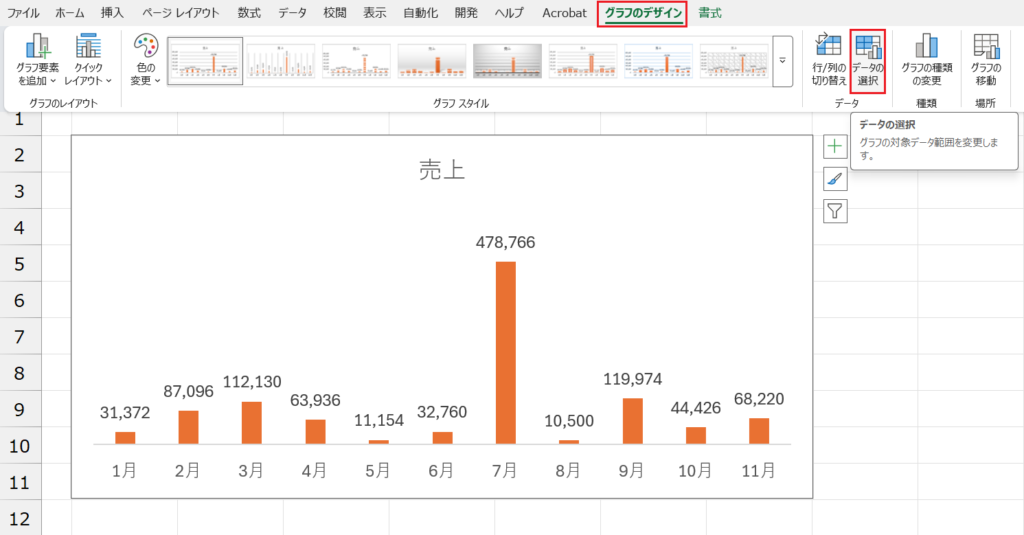
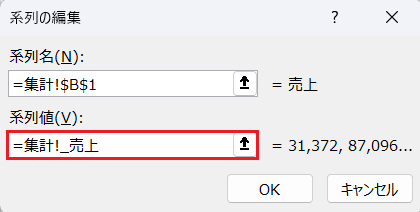
データソースの選択というダイアログボックスが出るので、左の凡例項目(系列)の「編集」をクリックします。
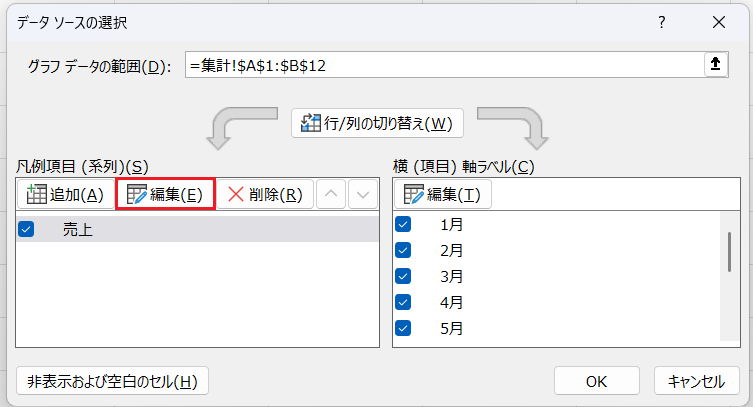
「系列の編集」というダイアログボックスに切り替わるので、シート名から後ろを削除して、先ほどセル範囲に付けた名前に変更し、OKを押します。この時、シート名「集計!」は消さないよう注意しましょう。

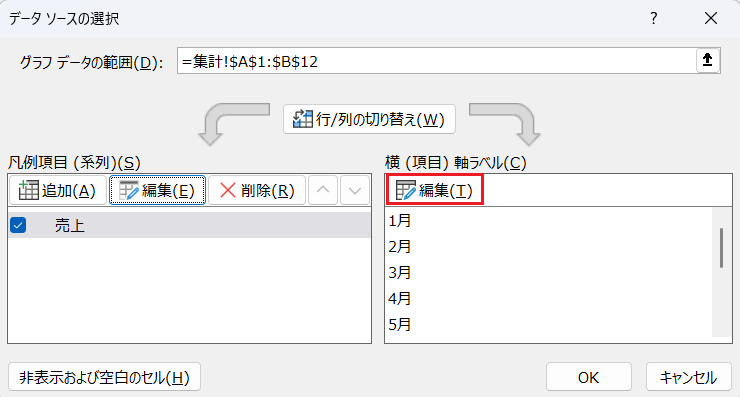
次に右側の横(項目)軸ラベルの「編集」をクリックします。
「軸ラベル」というダイアログボックスに切り替わるので、シート名から後ろを削除して、先ほどセル範囲に付けた名前に変更し、OKを押します。この時、シート名「集計!」は消さないよう注意しましょう。
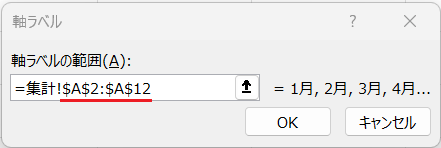
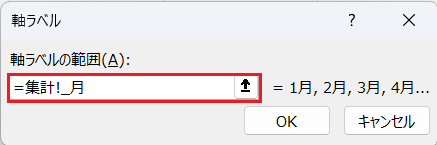
これでグラフの参照範囲を動的配列に変更できました。
にゃんこのひと言🐾
自動更新の設定、お疲れ様でした。複雑な設定を終えて一息ついたら、作業環境を見直してみるのもいいですね。
PCスタンドで画面の高さを調整するだけで、視線が上がって肩の力が抜けますよ。良い姿勢は、ミスを防ぐ秘訣でもあります🐾
⑤データを追加して自動更新を確認する
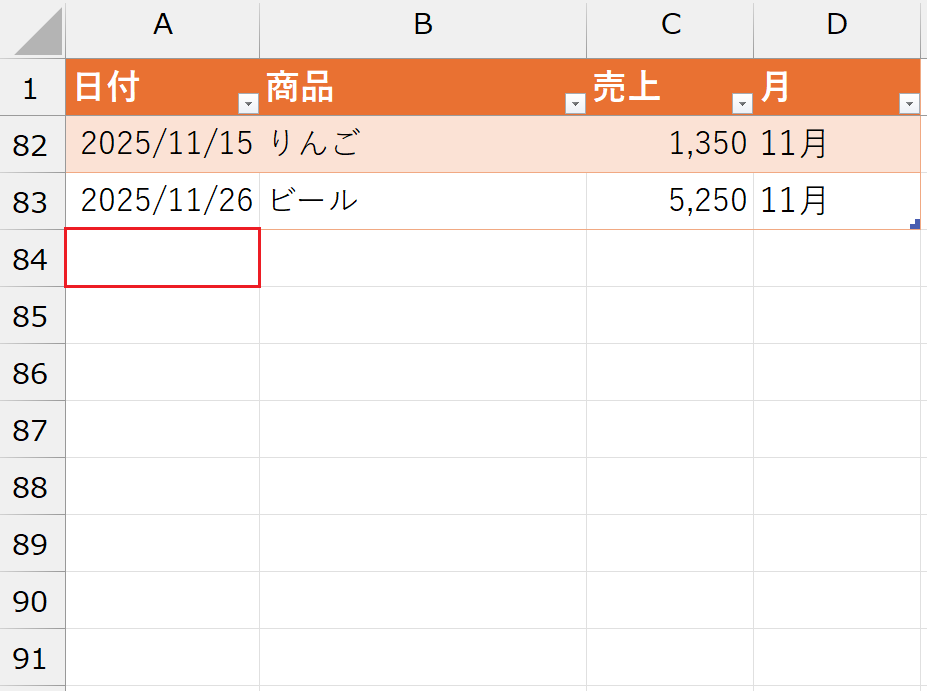
最後に、データシートに新しい売上データを追加してみてください。
「追加用データ」シートA1:C7セルに12月のデータがあります。
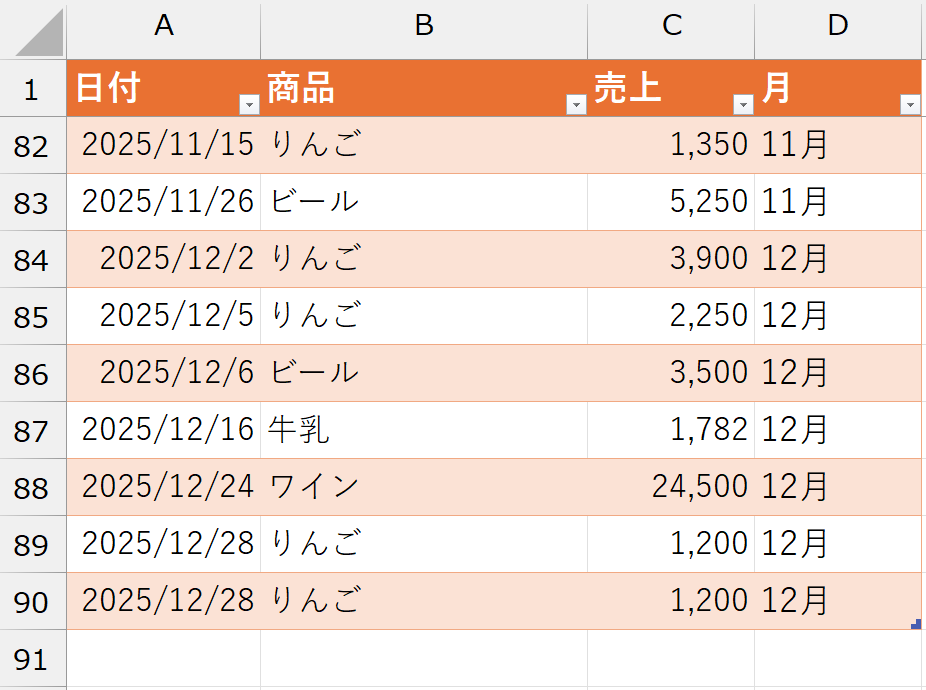
これをコピーして、「データ」シート最終行のA84セルにペーストします。
「データ」シートはテーブル化されているので、書式も数式も全て自動で範囲拡張されました。
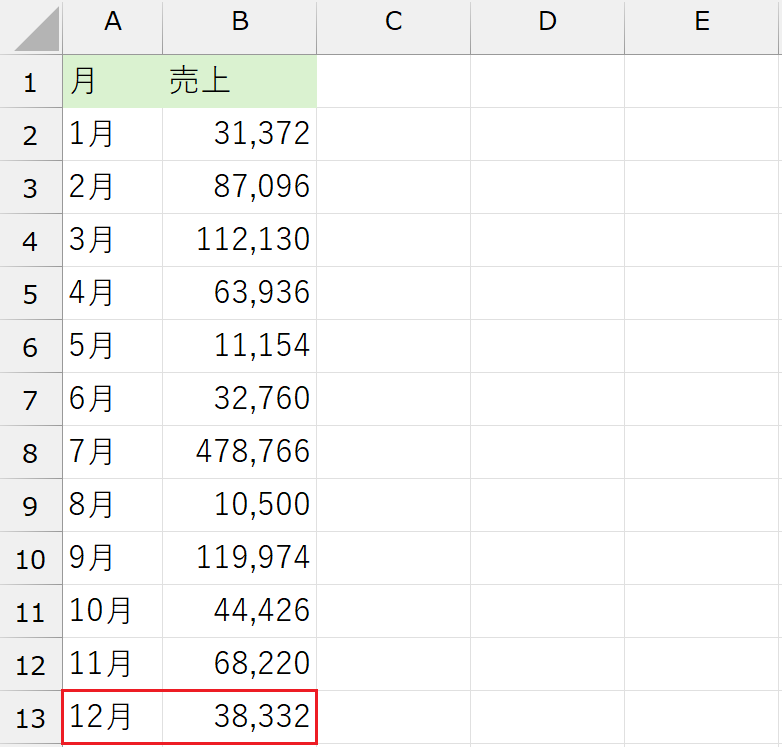
「集計」シートを見てみましょう。
「データ」シートに追加された12月のデータが「集計」シートにも自動反映されました。
最後に「グラフ」シートを見てみましょう。
こちらも12月のグラフが自動で追加されました。
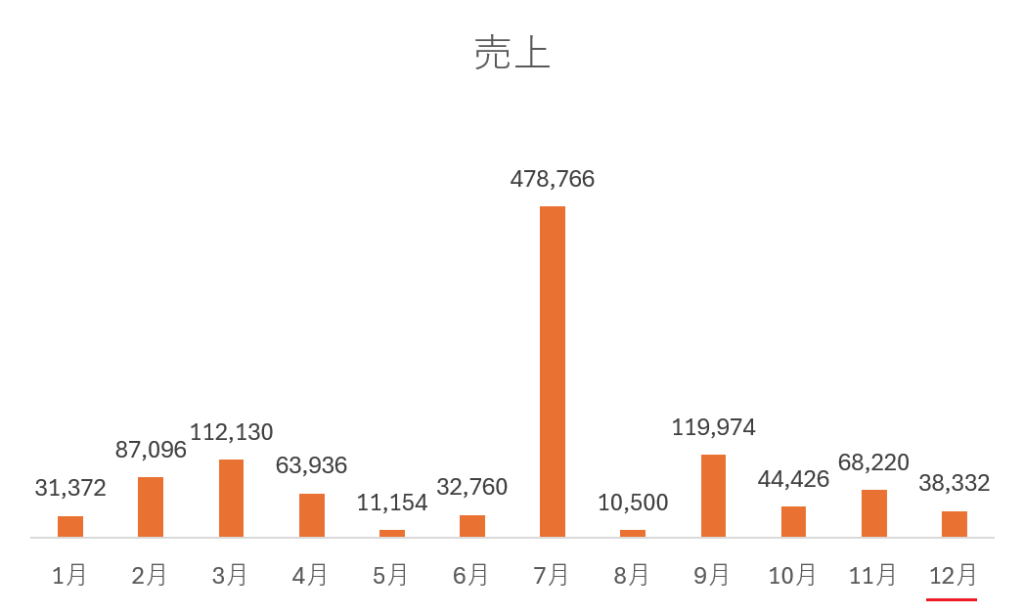
この動きが確認できれば「データを貼り付けるだけで集計とグラフが更新される」ファイルは完成です。
他にも色々な練習ファイルを用意しています。ぜひこちらからダウンロードして挑戦してみてください!
【練習用ファイル一覧】
まとめ
今回紹介した方法を使えばExcelでの売上集計を
「毎回作る作業」から「一度作って使い回す仕組み」
に変えることができます。
テーブル化でデータの追加に強くし、UNIQUE関数・SUMIFS関数で集計表を自動更新。
さらに、その集計結果をグラフとして一目で分かるようににまとめることで、数字を「見る」「判断する」作業まで一気につなげることができました。
また、今回は「売上集計」のみとしましたが、複数のデータを個別に集計し、「ダッシュボードシート」を作成し、それらの集計結果のグラフをまとめて「ダッシュボードシート」に表示させることで、複数のデータを一目で確認できるので、とても便利です。
最初に少し手間をかけて仕組みを作っておけば、あとはデータを貼り付けるだけで、常に最新の集計結果とグラフを確認できます。
ぜひ、今回の練習用ファイルをベースに、ご自身の業務データでも試してみてください。
にゃんこのひと言🐾
「グラフが自動で動く」感動を、社内評価に変えよう
今の職場で「評価が上がらない」と悩んでいませんか?
グラフの自動化まで到達したあなたのスキルは、実は他の会社なら喉から手が出るほど欲しい武器。
ミラキャリなら、その力を正当に評価してくれるホワイトな事務職への道を、プロが無料で伴走してくれます。
