
プルダウンリスト作成
よくあるプルダウン(ドロップダウン)を作成する方法をご紹介します。 使用頻度が高いExcel(エクセル)l機能だと思いますので、まずはプルダウンリストを作成するだけの基本編をご紹介します。
練習用ファイルを用意したので、必要な方は下記よりダウンロードしてくださいね。
プルダウンリストを作成してみよう
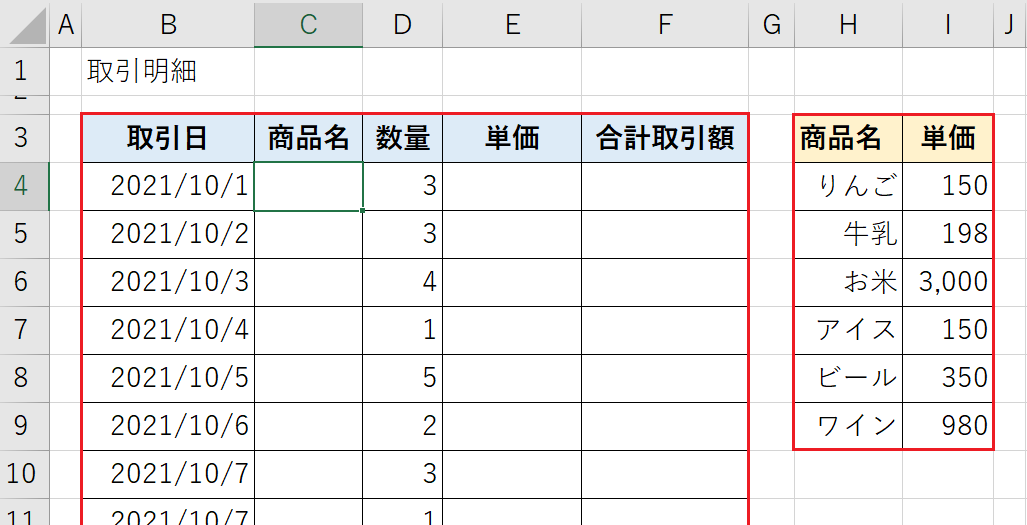
下記の表を使って、C列の商品名をプルダウンで選択できるようにリストを作成していきます。
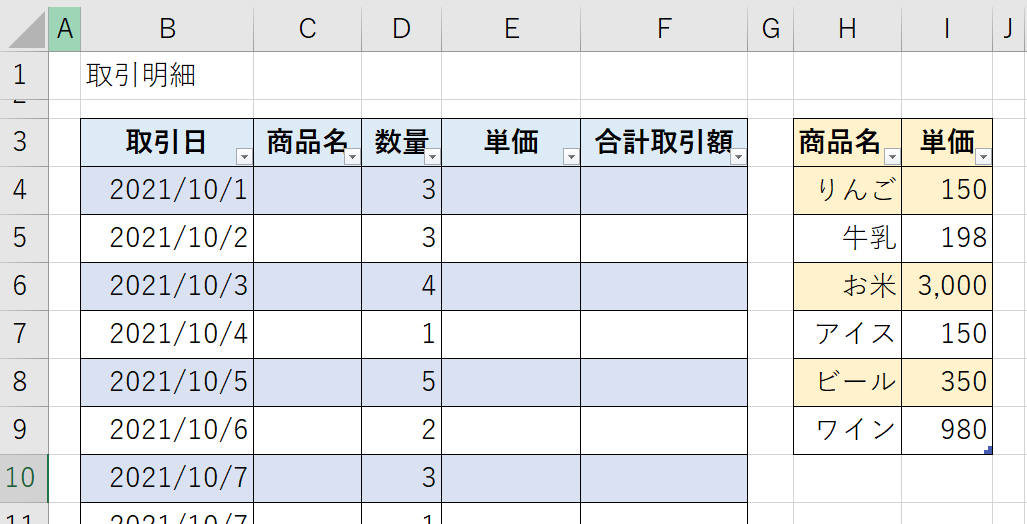
リストを作成するにあたり、下準備として取引明細の表B列~F列と、リスト化したい商品名が記載されているH列とI列をテーブル化していきます。テーブルについては関連記事と下記動画でご紹介しています。

関連記事:テーブル機能の基本的な使い方と解除方法
必要な場所をテーブルにする
今回は、取引明細であるB列~F列と、商品名&単価が表示されているH列&I列がテーブルにする必要がある場所になりますね。
データの入力規則_条件を範囲指定
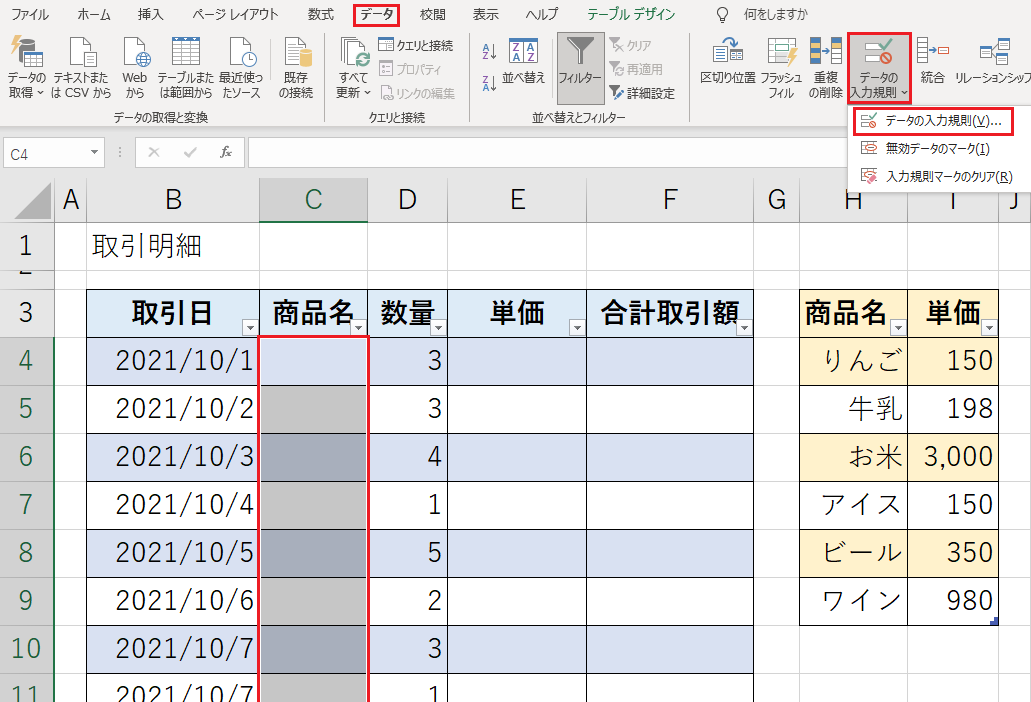
C列の該当範囲を全て選択します。リボンメニューの「データ」タブをクリックしてメニュータブを切り替えます。データの入力規則をクリックし、表示された中のデータの入力規則をクリックします。
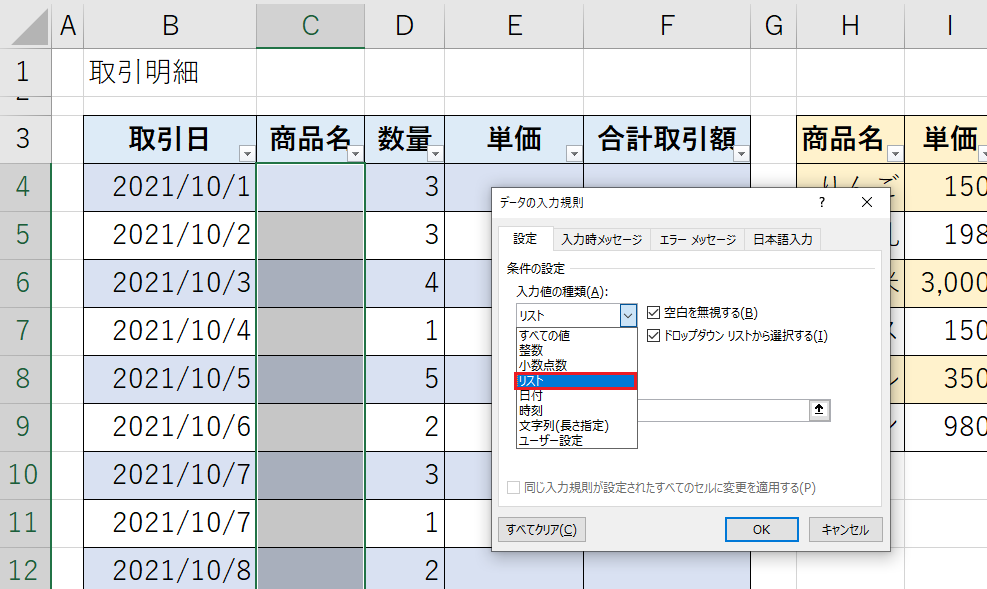
データの入力規則というダイアログボックスが立ち上がるので、設定タブの「入力値の種類」から「リスト」を選択します。
次に「元の値」の下にあるテキストボックスを一度クリックし、セルH4~H9の商品名を範囲選択します。自動的に絶対参照になると思いますが、万一ならなかった場合は必ず絶対参照にしてくださいね。
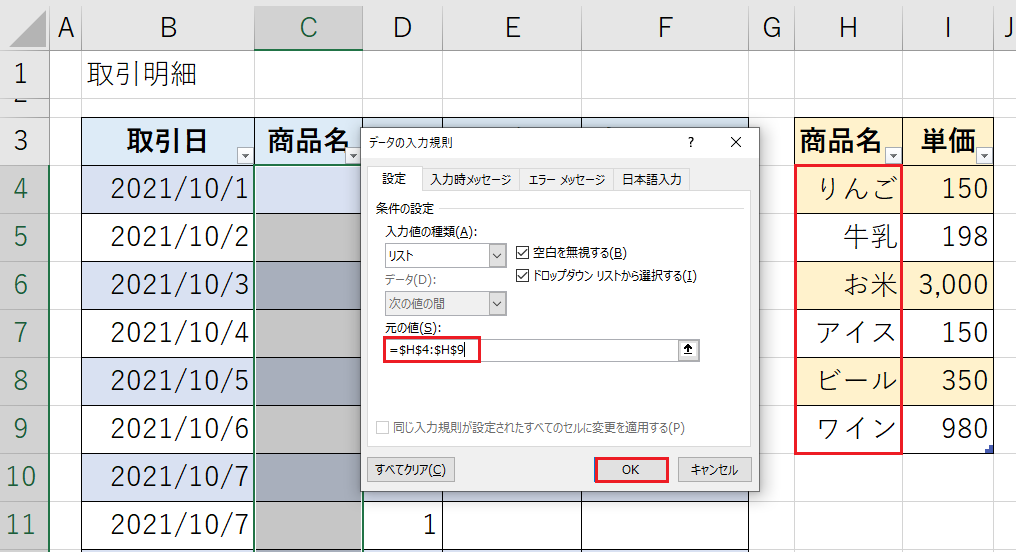
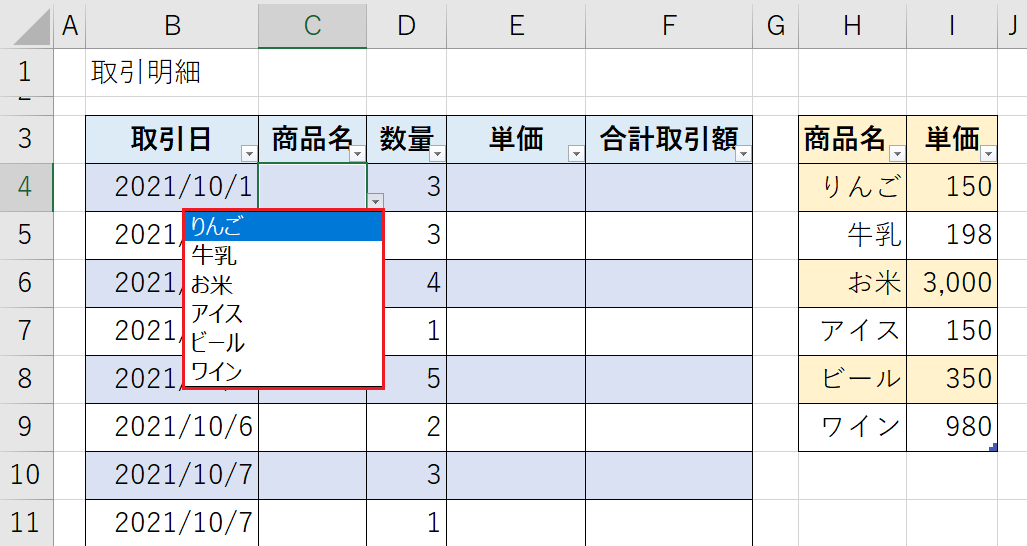
最後に Enter で確定させれば終了です。C列のセルを選択すると、プルダウンで商品名が選択できるようになっています。
データの入力規則_条件を直接入力
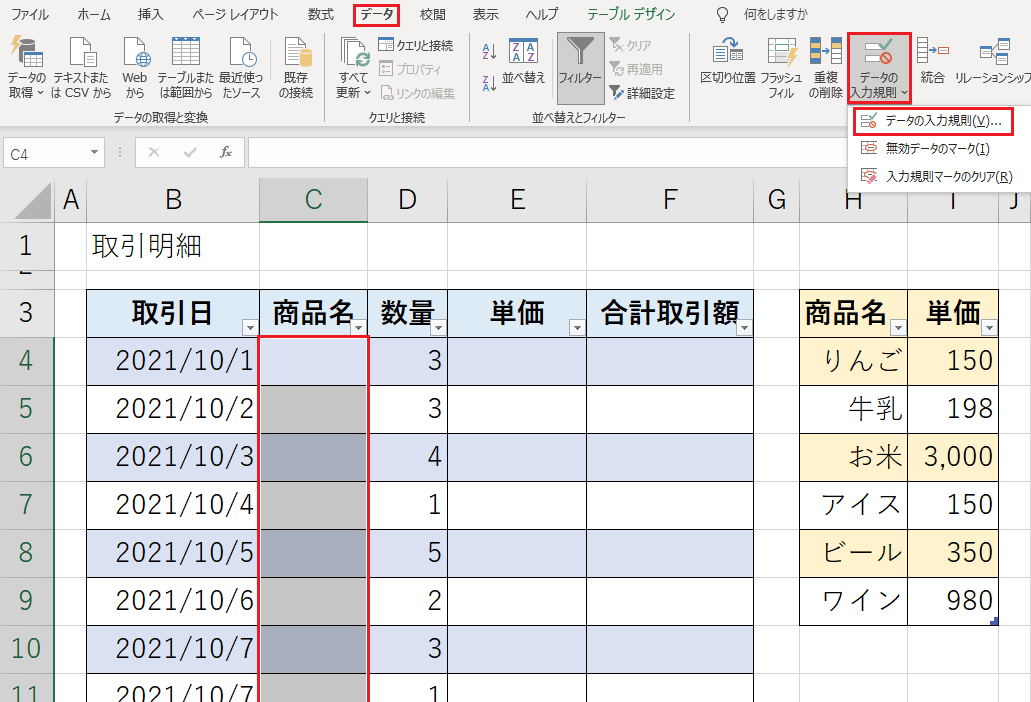
上記の範囲指定以外にも、条件を直接入力することも可能です。範囲指定の時と同じく、 C列の該当範囲を全て選択します。リボンメニューの「データ」タブをクリックしてメニュータブを切り替えます。
データの入力規則をクリックし、表示された中のデータの入力規則をクリックします。
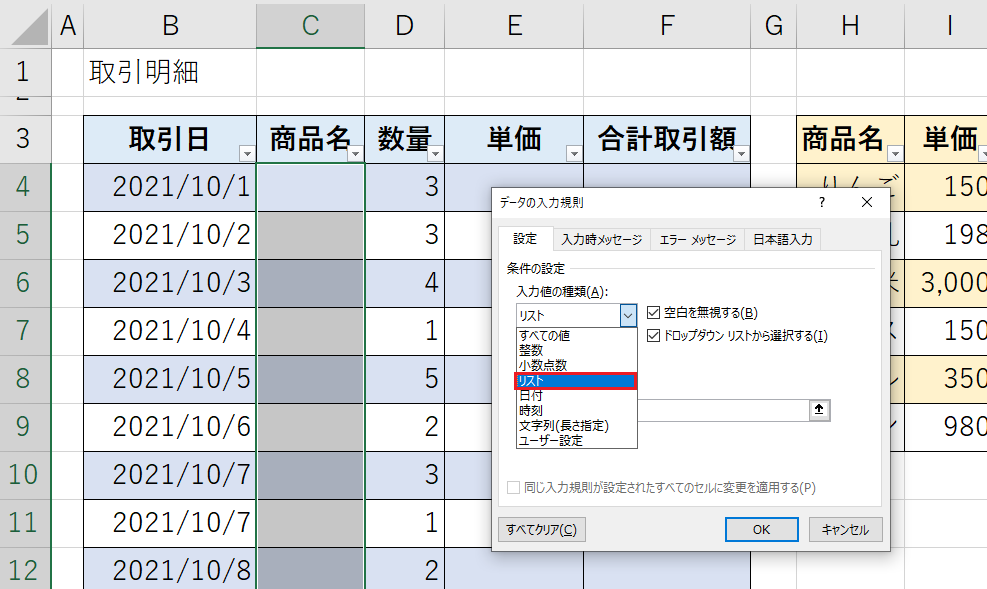
データの入力規則というダイアログボックスが立ち上がるので、設定タブの「入力値の種類」から「リスト」を選択します。
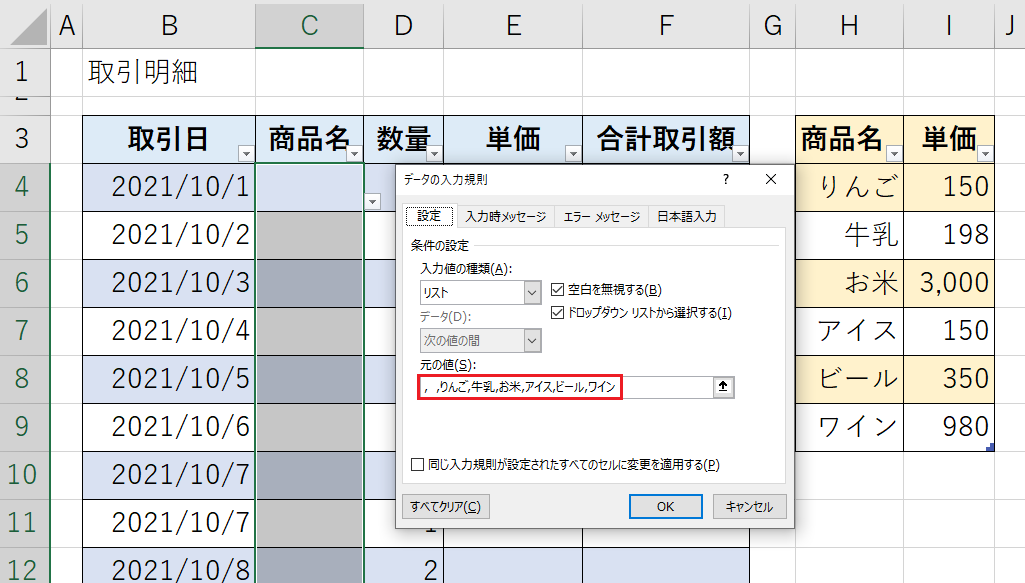
次に「元の値」の下にあるテキストボックスを一度クリックし ここに直接入力します。その際、データは必ずカンマ , で区切ってください。
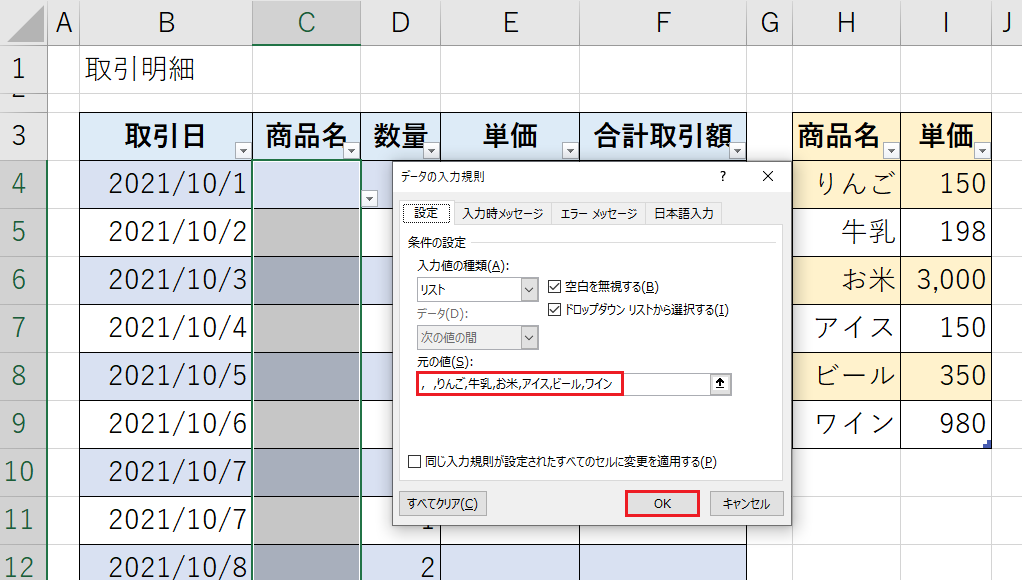
最後に Enter で確定させれば終了です。C列のセルを選択すると、プルダウンで商品名が選択できるようになっています。
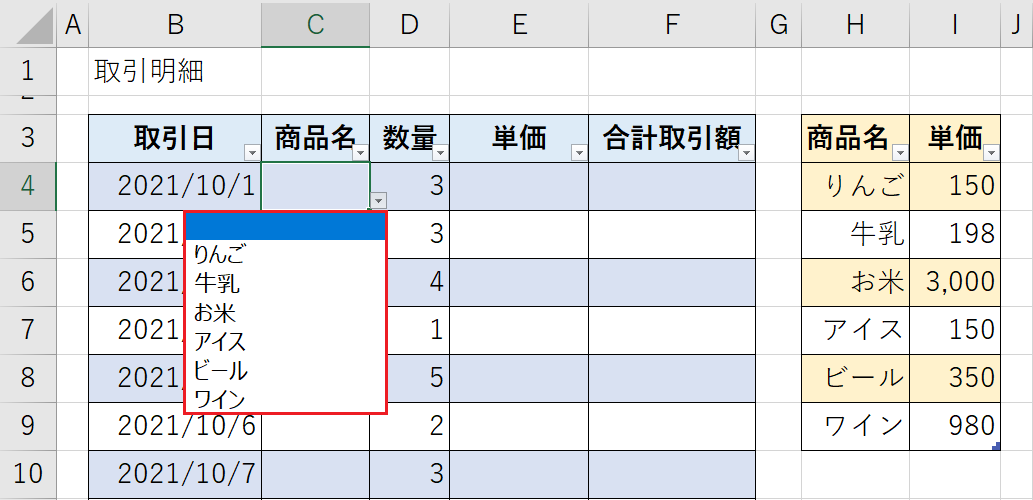
こちらは、りんごの上に空白行を入れてみました。空白行を入れたいときは下記のように , Space , と入力すればOKです。
複数シートをまたいだプルダウンリストや2段階以上のプルダウンリスト作成については、別途ご紹介していきます。
まずは基本的な使い方をマスターしましょう
にゃんこのひと言🐾
公式ストアで定価で買うのはもったいないです。
こちらのリンクからAmazonや楽天市場のセール・ポイントを狙うのが一番安くお得に手に入りますよ🐾
まとめ
上記、2パターンのプルダウンリスト作成方法をご紹介しました。
お好みの部分もあると思いますが、個人的には最初にご紹介した「条件を範囲指定してリストを作成」する方が、後で追加や変更が入った時も、範囲の部分だけ修正すれば良く、シンプルので範囲指定がおすすめです。
動画でもご紹介していますので、動画を見ながら操作を確認したい方は下記からどうぞ!
励みになります!高評価とチャンネル登録よろしくおねがいいたします。