なぜExcel VBAが必要なのか?自動化の基本と考え方
毎日、同じデータをコピペしたり、決まった手順で集計レポートを作ったりしていませんか?
「単純作業だけど、手作業だから地味に時間がかかる…」
「うっかりミスがないか毎回ハラハラする…」
といった日々のルーティンワークは、Excelにすべて任せて自動化してしまいましょう。
Excel VBA(ブイビーエー)とは、一言でいうと「Excelにさせたい命令を記録して、ボタン一つで自動で動かすための仕組み」です。
VBAを導入する最大のメリットは、単に作業が早くなることだけではありません。
- 手作業による入力ミスや、チェック漏れが完全にゼロになる
- これまで1時間かかっていたルーティンが、ボタンを押した瞬間に終わる
- 浮いた時間で、より重要な業務や定時退社に集中できる
「プログラムなんて、エンジニアが書く難しいものでしょ?」と思う必要は一切ありません。
Excel VBAは、普段の業務でExcelを使っている実務直結のあなたにこそ、最も強力な武器になります。
今回の記事では、いつもお配りしているような「練習用ファイルのダウンロード」は必要ありません。
今あなたのパソコンで開いている、まっさらのExcelファイルをそのまま使って一緒に手を動かしていきましょう!
まずは、VBAがどんな風に作業を効率化してくれるのか、その基本と考え方から一緒に見ていきます。
VBAを始める準備
Excel VBAを使って自動化のプログラムを書くには、普段使っているExcelの画面に「開発」という特別なタブを表示させる必要があります。
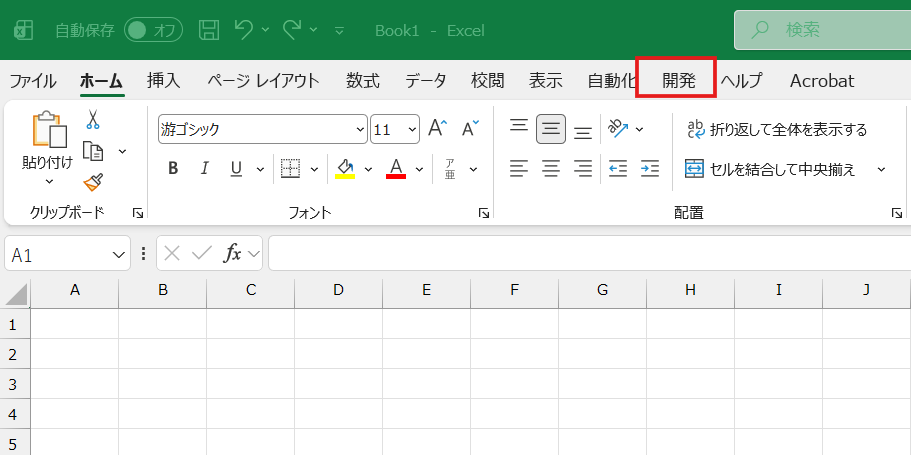
この「開発」タブは初期設定では非表示になっているので、まずはこの「開発」タブを画面に出す設定から始めていきましょう!
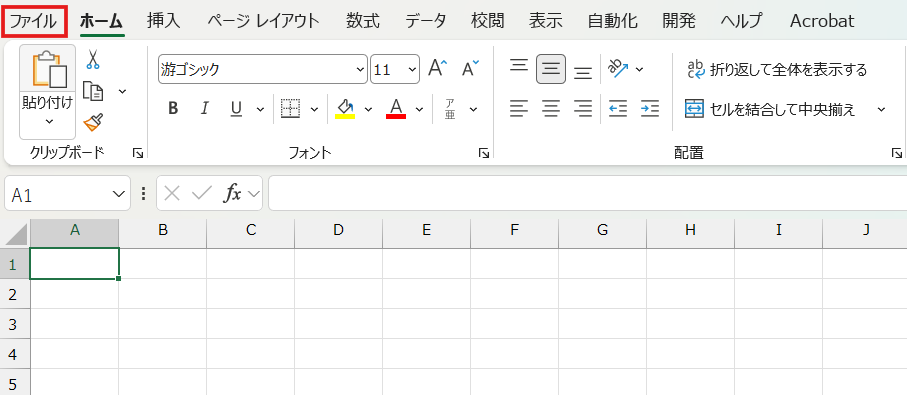
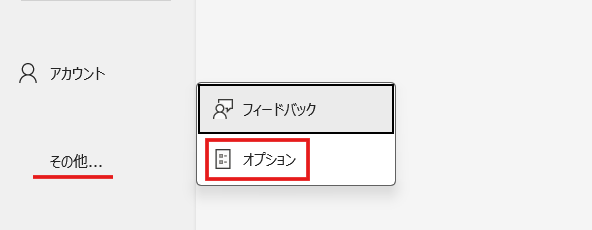
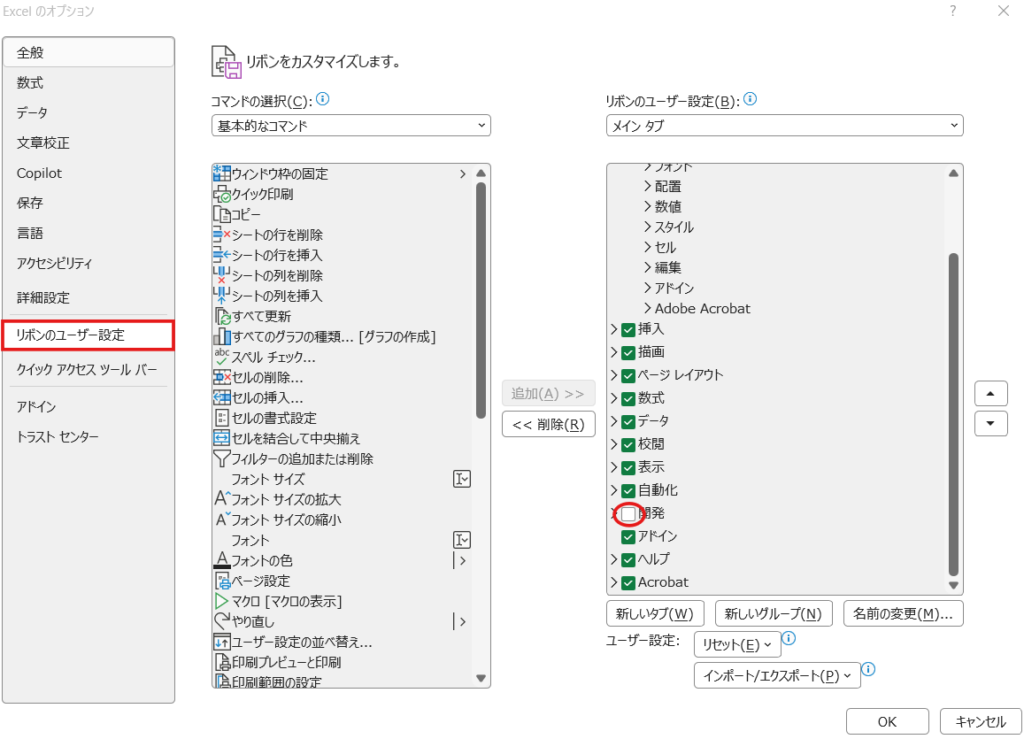
リボンメニューの「ファイル」タブを開いて、左下の「その他」をクリックし「オプション」を開きます。
左の項目の中から「リボンのユーザー設定」をクリックし、右の一覧から「開発」を探します。
この「開発」のチェックボックスに✓が入っていない場合、✓を入れて右下の OK をクリックします。
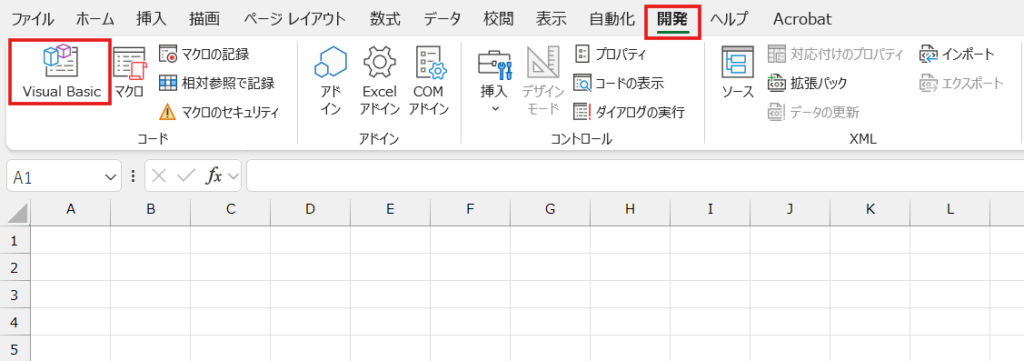
Excelのリボンメニューに「開発」タブが表示されていることを確認しましょう。
初めてのプログラム!A1セルに「こんにちは」を入力してみよう
準備が整ったら、いよいよ実際にプログラムを書いてExcelを動かしてみましょう!
VBAはコードを書き込むための「VBE(Visual Basic Editor)」という専用の編集画面を使用します。
リボンメニューの「開発」タブを開いて、一番左の「Visual Basic」というアイコンをクリックします。
新しく画面が開きました。これが「VBE(Visual Basic Editor)」というVBAコードを書き込む編集専用画面です。
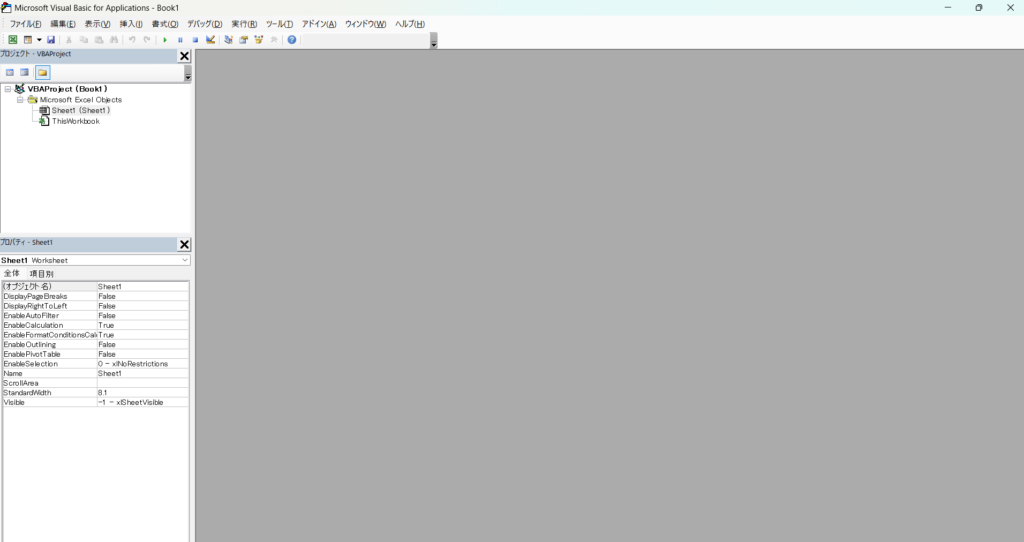

Alt + F11 キーでも同じくVBE画面が開きます。
慣れてきたら、こちらの方が断然早い&楽です!
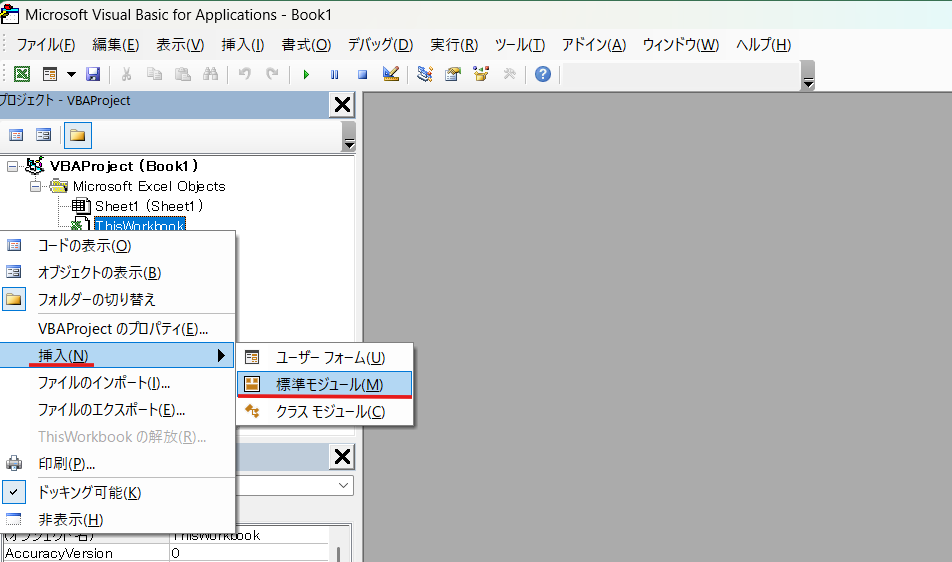
左の「プロジェクト」の中にある「ThisWorkbook」を右クリックします。
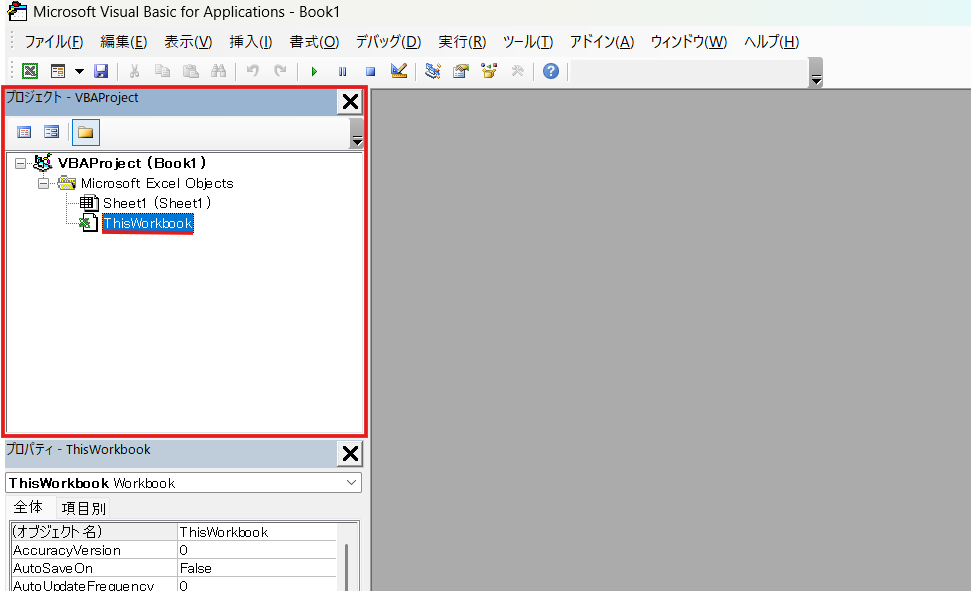
新しく選択肢が出てくるので「挿入」にマウスを合わせ「標準モジュール」をクリックします。
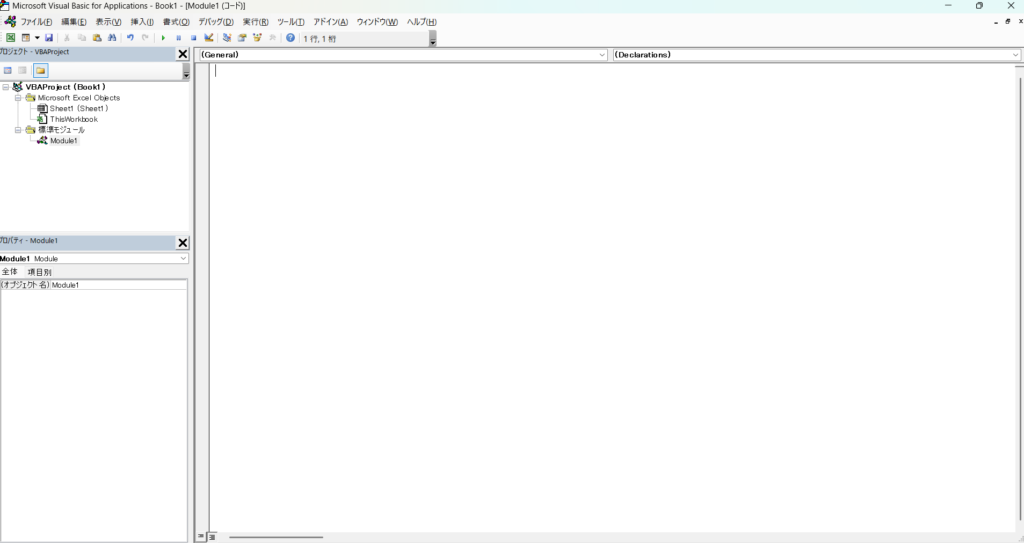
すると、さっきまでグレーになっていた画面が真っ白になり、コードを書き込めるようになりました。
では、さっそくA1セルに「こんにちは」を入力してみましょう。
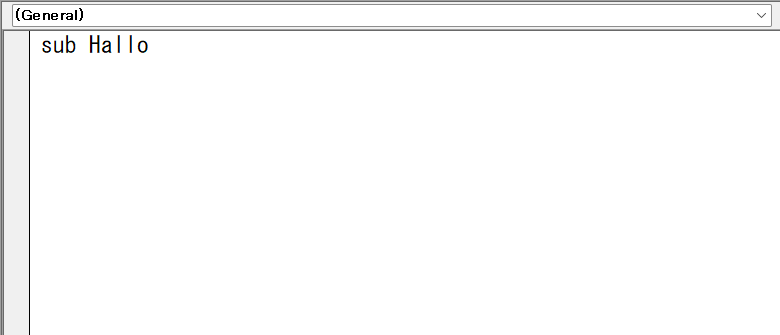
subと入力後、半角スペースを入れて「Hallo」と入力し Enter を押してみてください。
自動的に「End Sub」と表示されました。
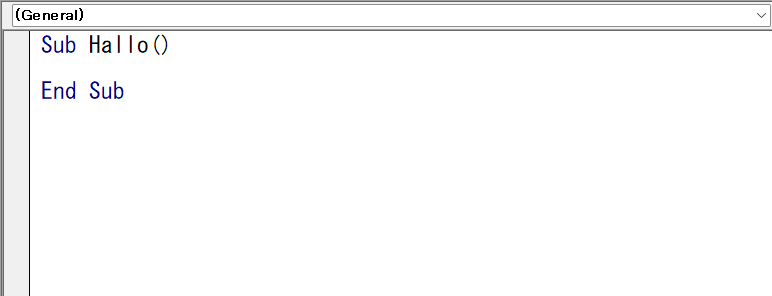
この「Sub(サブ)」と「End Sub(エンドサブ)」は、今の段階では、VBAを動かすための「はじめ」と「おわり」の合図と思っていただければ問題ないです。
VBAでは、必ずこの2つのキーワードで挟んだ内側に命令を書き込むルールになっています。
- Sub(サブ)
ここからプログラムが始まります(Subの後の「Hallo」はプログラムの名前) - 命令文
実際の命令コードを入力 - End Sub(エンドサブ)
ここでプログラムはおしまいです
既に「Sub(サブ)」と「End Sub(エンドサブ)」の間に入力行が移動しているので、Tab キーを一度押下してインデントします。
インデントすることで命令文が見やすくなるので
「VBAのお作法なんだな」くらいに思っておいてOKです。
「Cells(1,1)=”こんにちは”」と入力して Enter キーを押します。
この時「こんにちは」は文字列なので、ダブルクォーテーション “ で囲むのを忘れないようにしましょう!
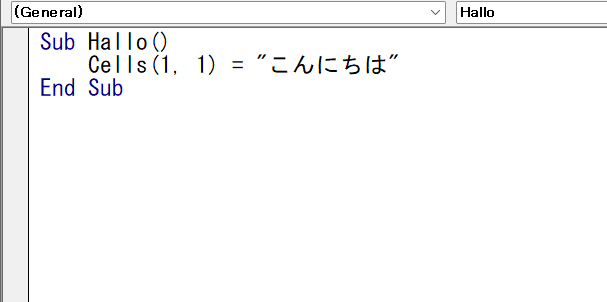
これは、「1行目の1列目(つまりA1セル)に『こんにちは』を入れる」という命令です。
- Cells(1, 1)
Excelのセルの場所を指定しています(左が行、右が列) - = “こんにちは”
指定したマス目に「こんにちは」という文字を入れます。
VBAのコードを入力するときは「わざと全部小文字で打つ」のがエラーを防ぐテクニックです。
正しく入力できていれば、Enter キーを押した瞬間に、先頭の文字が自動で「cells」から「Cells」に変換されます。されます。
- 大文字に変わった場合 ➔ スペルが正しい証拠!
- 小文字のまま変わらない場合 ➔ どこかでスペルミスをしているサイン!
これでA1セルに「こんにちは」を入力する命令コードは完成です。
次の項目で実際に動かしてみましょう。
プログラムを実行・保存する方法
コードの入力、お疲れ様でした!
ここからは、書いたプログラムを「実際に動かす手順」と、次回も使えるように「正しく保存する手順」の2つをセットで解説します。
作成したプログラムを実行する
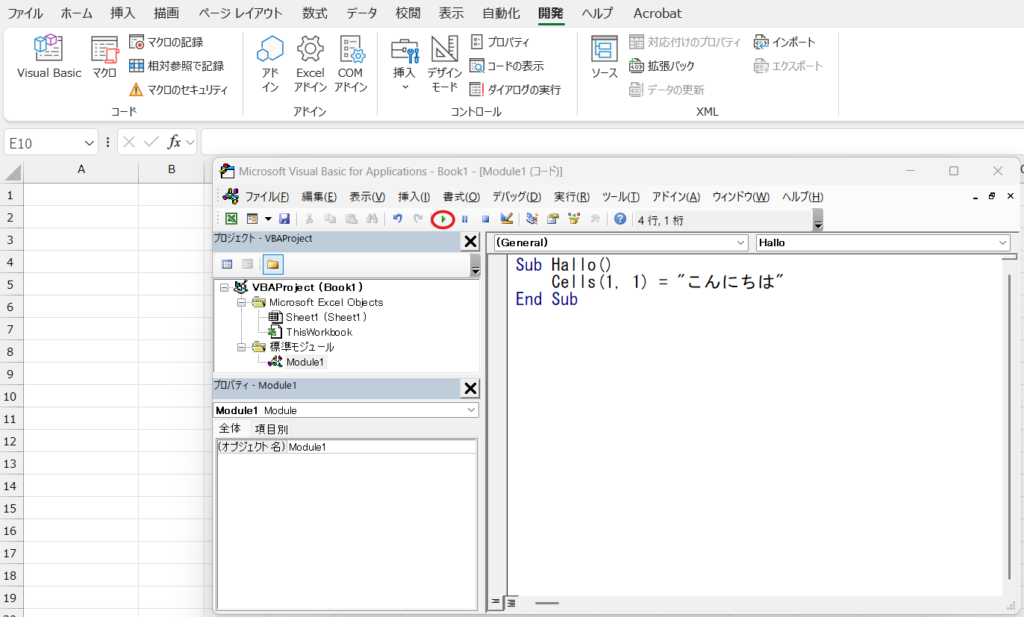
VBEの画面上部にあるツールバーの『再生ボタン(緑色の三角マーク)』が実行アイコンなので、ここをクリックしましょう。
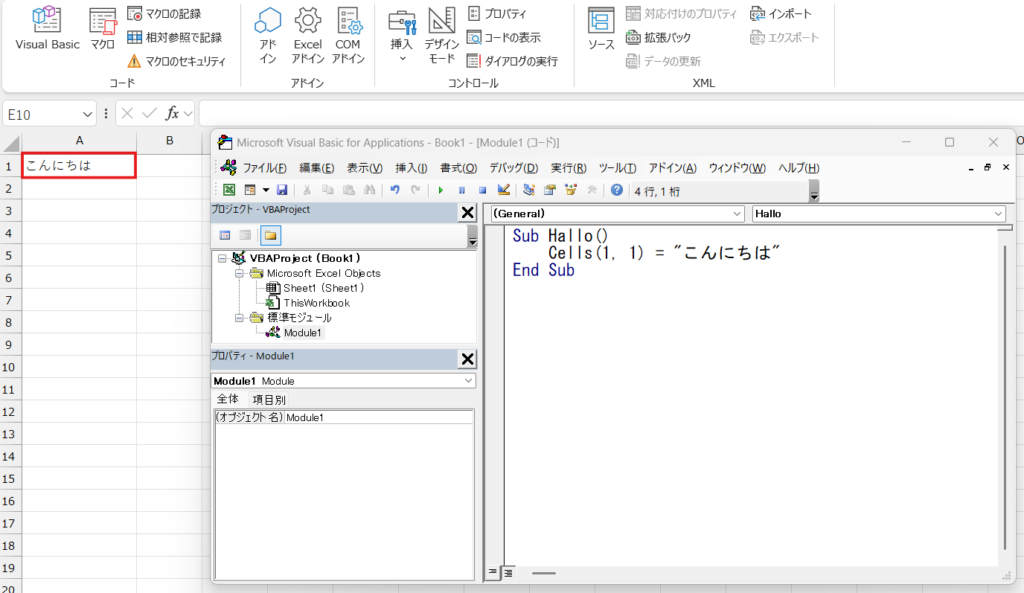
ExcelのA1セルに「こんにちは」と表示されました。
F5 キーが実行のショートカットキーです。
慣れてきたら、こっちの方が断然早くてラクです!
マクロ有効ブック(.xlsm)として保存する
では、今作成したファイルを「マクロ有効ブック(.xlsm)」形式で保存します。
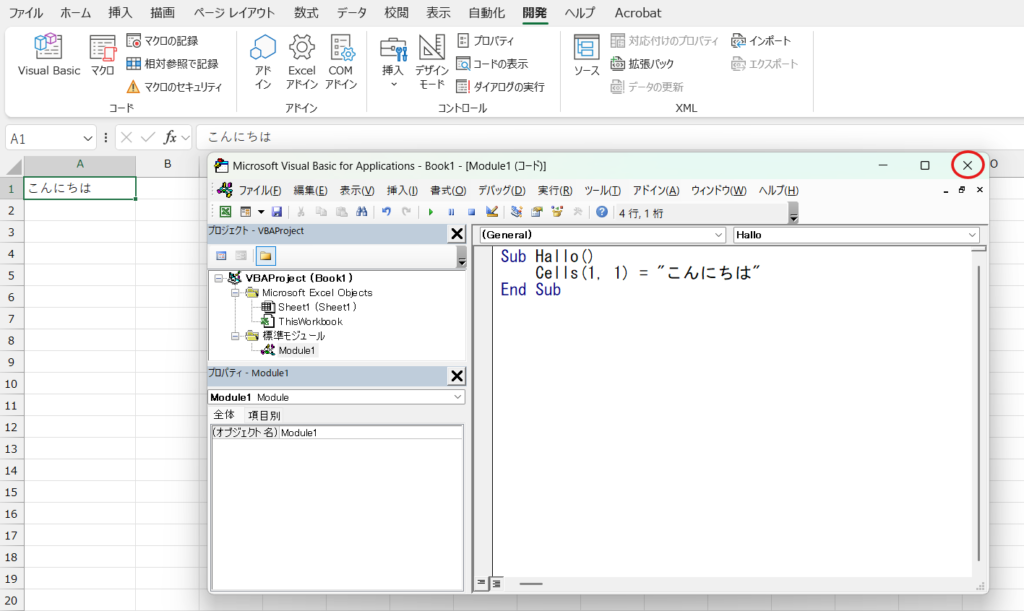
まずVBEは右上の「×」で閉じましょう。VBEを閉じてもExcelファイルを閉じなければ問題ありません。
もう一度VBE画面を出したい時は、再度「開発」タブを開いて「Visual Basic Editor」アイコンをクリックすれば開きます。
Excelファイルを新規保存します。
名前を付けて保存のダイアログボックスが出たら、ファイルの種類から「Excel マクロ有効ブック(.xlsm)」を選択します。
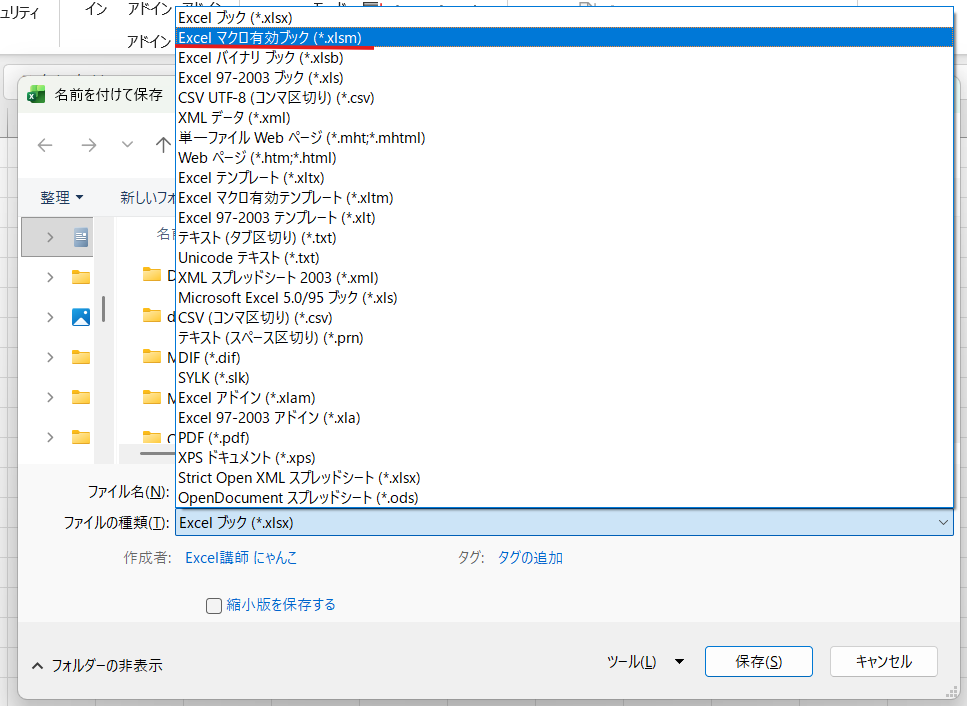
任意のファイル名を付けて保存すれば完了です!
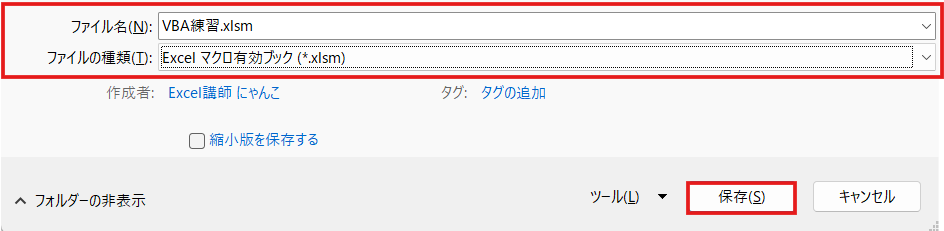
せかっくコードを書いても、通常のExcelブックで保存すると動かないので、必ず拡張子を(.xlsm)にして保存しましょう。
まとめ
今回は、VBAの基本である「セルの入力・プログラムの実行・保存方法」を解説しました。
最初はただの暗号に見えたコードも、実際に自動で文字が入るのを見ると「VBAって意外と動かせるかも!」と肌で感じていただけたと思います!
今回マスターした内容は、これからの自動化の土台となる非常に重要なステップです。
この基本さえ身につけておけば、いずれは手作業だと何十分もかかる面倒な作業も、VBAを使えばボタンひとつで一瞬で終わらせることができるようになります。
今回はA1セルに文字を入れるだけの小さな一歩ですが、これが大きな業務効率化への確実な第一歩です。
この調子で、少しずつExcelを自分の手で動かす楽しさを広げていきましょう!