Excel VBAでコピペする(別シート間)
同じシート内でのコピペは1行でできたけど、実務の本番はここからですよね。
「別のシートにある売上データを、集計シートへ順番に転記したい……」
「毎月、別シートから手動でデータをコピペして集める作業から解放されたい!」
実務でマクロを使う目的のほとんどは、こうした「異なるシート間でのデータのやり取り」ではないでしょうか。
一見難しそうに思えますが、実はこれも前回の知識にほんの少し「ある言葉」を付け足すだけで、たった1行で自動化できます。
今回は、実務で絶対に避けては通れない「別シートとのコピペ」を、初心者が100%つまずく罠の回避ルートと一緒にご紹介します!
練習用ファイルを準備しましたので、ダウンロードして活用してくださいね。
ダウンロードしたファイルは、通常のExcel形式(.xlsx)になっています。
そのままマクロを書いて保存すると、せっかく書いたコードがすべて消えてしまいます!
💡練習用ファイルを使う前の準備
- ファイルをダウンロードして開く
- マクロ有効ブック(.xlsm)形式で保存し直す
別シートへコピペする(基本の書き方)
まずは最も基本となる「いま開いているシートのデータを、別のシートへ転記する」書き方からマスターしていきましょう。
別シートへのコピペコード
Sub CopyToAsideSheet()
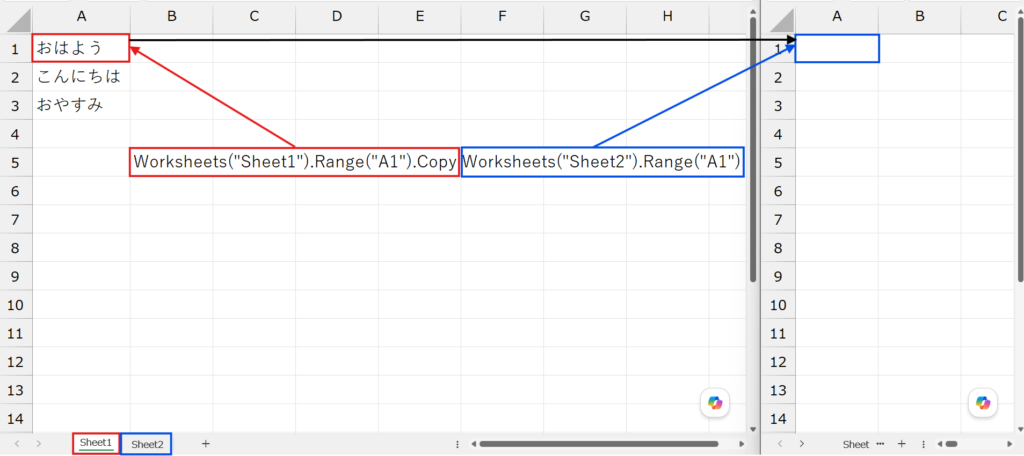
    Worksheets("Sheet1").Range("A1").Copy Worksheets("Sheet2").Range("A1")
End Subコードの解説
- 左側 Worksheets(“Sheet1”).Range(“A1”).Copy:コピー元となる「Sheet1」の「A1セル」を指定してコピーします。
- 右側 Worksheets(“Sheet2”).Range(“A1”):コピー先となる「Sheet2」の「A1セル」を指定します。
- ポイント: 前回のコードの頭に、それぞれ Worksheets(“シート名”). を付け足しただけです。
【重要】別シートのコピペで絶対にやってはいけない失敗と対策
ここで、別シートのコピペに初めて挑戦するときに、気づかないうちに陥りやすい「落とし穴(バグ)」についてお話しします。これを知らないと、思わぬシートのデータが書き換わってしまうなど、実務でのトラブルの原因になってしまいます。
なぜシート名を省略するとエラーになるのか?
VBAには「シート名を省略すると、いま画面上で一番手前に見えているシート(アクティブシート)を対象にする」という超お節介な暗黙のルールがあります。
もし、以下のように片方のシート名をサボって書いたとします。
Range("A1").Copy Worksheets("Sheet2").Range("A1")これでも、マクロを書いた直後は動いてしまうのが厄介なところです。
でも、数日後に「Sheet2」の画面を開いた状態でこのマクロを実行すると、Excelは
「いま見えているSheet2のA1をコピーして、Sheet2のA1に貼る」
という、意味のない自己ループ処理を始めてしまいます。
さらに最悪なのは、全く関係のない「Sheet3」を開いているときに実行すると、Sheet3の大切なデータが勝手にコピーされてSheet2へ上書きされてしまいます。
「シート名は絶対に省略せず、コピー元もコピー先もフルネームで書く」
これが、実務でマクロを安全に動かして定時で帰るための絶対鉄則です。

毎回フルネームで書くのってめんどくさいですよね。
実はそれをスマートに解決する技(With)もあるんです。
でも、まずは基本を覚えてからで大丈夫!
※With の記事は準備中です
まとめ
今回は、実務の自動化で必須となる「別シート間のコピペ」の正しい書き方をご紹介しました。
- 別シートのコピペ: コピー元とコピー先の両方に Worksheets(“シート名”). を必ずセットで書く。
- 省略は絶対NG: サボると「今開いているシート」が勝手に指定され、データが書き換わるなどのトラブル原因になる。
- 基本構造は同じ: 別シートからデータを「持ってくる」ときも、コピー元とコピー先の名前を入れ替えるだけで1行で書ける。
最初は文字数が多くなって難しく見えるかもしれませんが、構造はシンプルです。面倒くさがらずにシート名をしっかり書くことこそが、エラーの出ない美しいマクロを作る一番の近道ですよ!
💡 実務でのちょっとした本音
ここだけの話、実務でマクロを運用していると、
「データの行数が毎回変わる(先月は50行だったのに今月は100行ある)」
という問題に必ずぶち当たります。
毎回コードを開いて「今回はRange(“A1:A100”)に書き換えて……」なんて手動で直していたら、それこそ自動化した意味がなくなってしまいますよね(笑)
まずは今回の「シート名をサボらずにフルネームで書く!」という1行の基本を、練習用ファイルを使ってしっかり指になじませてあげてください。
これができれば準備は万端!
次回の記事では、実務の現場で本当に役立つ「データの量に合わせて、コピーする範囲が自動で変わる魔法のようなコピペ技」を詳しくご紹介しますね!