「大量のデータから特定の項目だけをサッと確認したい」
「フィルター機能を使っているけれど、今何を選択しているか一目で分からなくなる」
そんな悩みを解決してくれるのが、Excelのスライサー機能です。ボタンをクリックするだけで直感的にデータを絞り込めるため、資料の共有やダッシュボード作成にも非常に便利です。
今回は、初心者の方でも迷わず使えるよう、Excelのスライサー機能の使い方を画像付きで分かりやすく解説します。
練習用ファイルを使って、テーブルとピボットテーブルの両方でスライサーを活用する方法を一緒に学んでいきましょう!
テーブル機能とピボットテーブルの使い方は、それぞれ以下で紹介しています。
※テーブル機能は【こちら】
※ピボットテーブルは【こちら】
スライサー機能ってなに?
データを絞り込む際、通常のフィルターのように、セルの▼ボタンを何度もクリックして確認する必要がなく、画面上のボタンを押すだけで直感的に操作できます。
例えば売上データを例にすると、地域別や商品別にデータを絞りたい場合、通常のフィルターでは各列の▼ボタンから選択する手間があります。
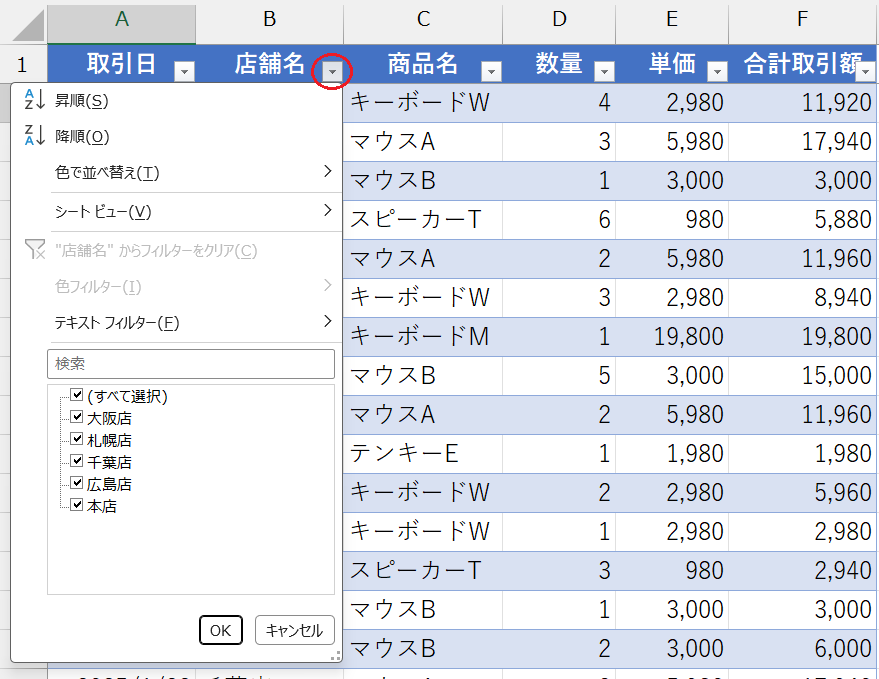
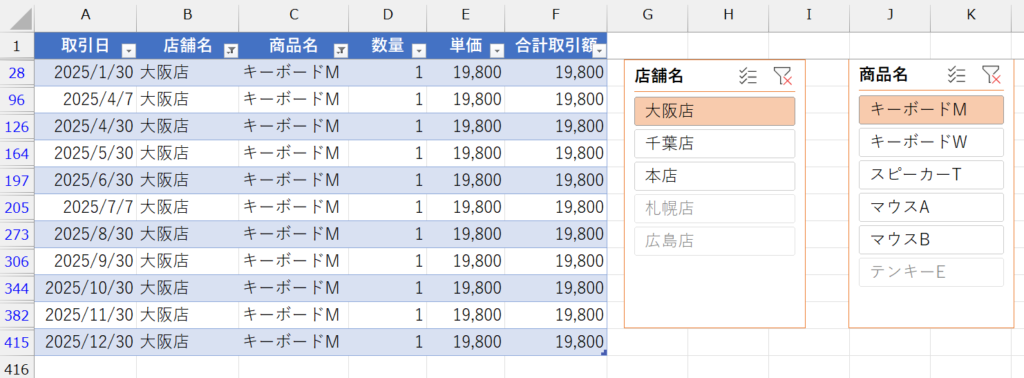
仮に「大阪店」の「キーボードM」でフィルターをかけたい場合、まずB列のヘッダーにある▼ボタンをクリックして、表示された一覧から「大阪店」だけにチェックを入れて絞ります。
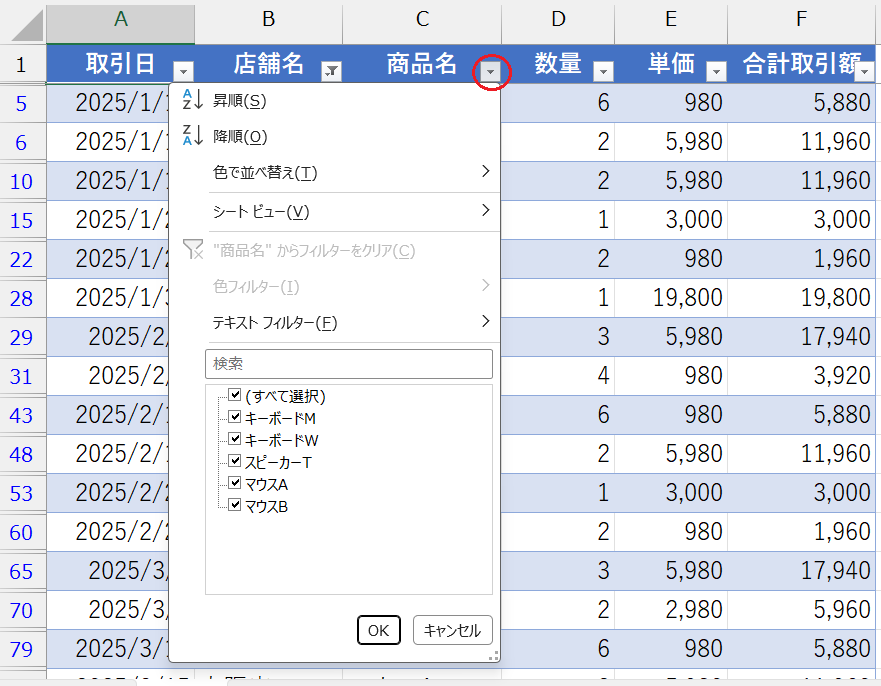
続けて、C列の▼ボタンをクリックして、表示された一覧から「キーボードM」にチェックを入れて絞ります。
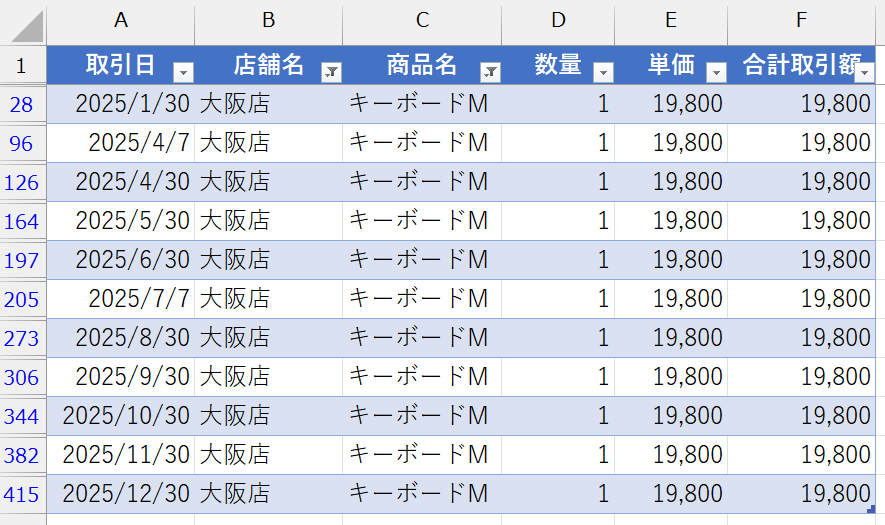
そうすることで、「大阪店」の「キーボードM」でフィルターをかけられました。
同じことを、スライサーを使えば、地域ごとや商品ごとのボタンが画面に表示され、どういう選択肢があって、そのうち、どの項目で絞り込んでいるか、ひと目で分かります。
スライサーのメリット
スライサーを使うと、ただデータを絞り込むだけでなく、分析や資料作成の効率を高めることができます。
ここからは、特に便利なポイントを具体的に見ていきましょう。
- 直感的な操作:ボタンをクリックするだけで切り替えが可能
- 視認性が高い:現在選択されている項目がハイライトされるので、絞り込み状況をすぐに把握できる
- 複数選択も簡単:Ctrlキーを押しながらクリックすれば、複数の項目を同時に絞り込める
- ダッシュボード向き:グラフやピボットテーブルと組み合わせると、リアルタイムでデータを切り替えられる
つまり、スライサーは「見やすさ」と「操作のしやすさ」を両立させた、Excelでのデータ分析に欠かせないツールです。
にゃんこのひと言🐾
フィルターをかけ直すたびに「あれ、何を選択したっけ?」と迷う時間は、今日で卒業です。手元に一冊、スライサーやピボットの逆引き辞典を置いておくと、実務のスピードがさらに加速しますよ🐾
【実践】スライサーの使い方(テーブル・ピボット別)
ここでは、実際に練習用ファイルを使ってスライサーの設定手順を解説します。
スライサーは「通常のテーブル」と「ピボットテーブル」の両方で使えますが、それぞれ操作が少し異なります。ご自身の用途に合わせて、以下の手順を一緒に進めてみましょう。
テーブルデータでのスライサー使用方法
テーブルデータにスライサーを設定すると、特定の条件でデータを瞬時に絞り込めます。
日々の取引や売上明細を確認するときも、手間をかけずに必要な情報だけを抽出できるので、作業の効率が格段にアップします。
ここでは、実際に練習用ファイルを使いながら、ステップごとに操作方法を見ていきましょう。
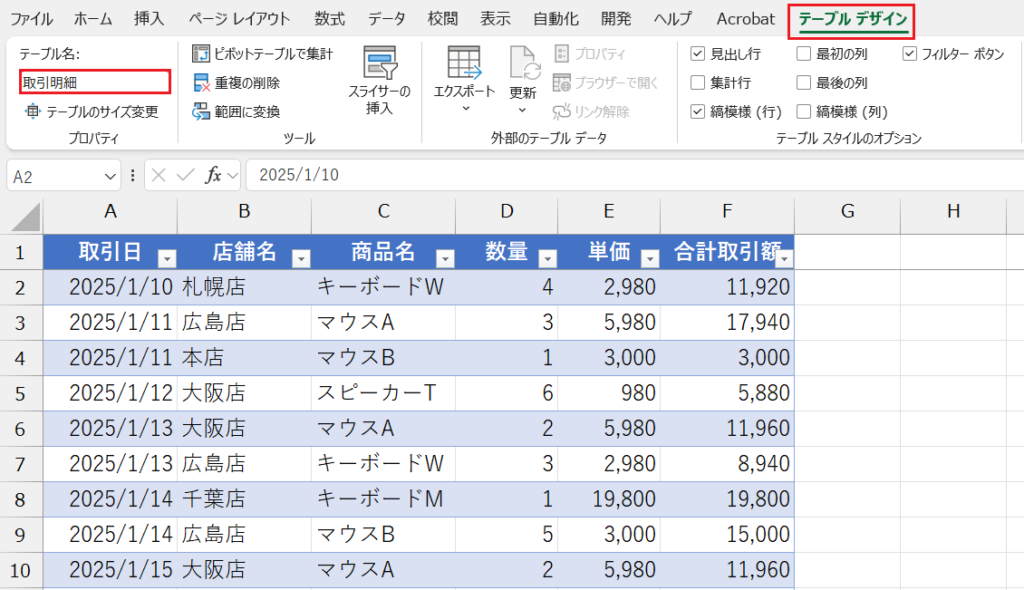
まずは元データをテーブル化します。
テーブルには忘れずに名前を付けておきましょう。今回は「取引明細」とつけました。
※テーブル機能の基本はこちらの記事で解説しています:【テーブル機能_基本編】
※テーブル化の操作を忘れてしまった方は、この動画の[01:26]あたりから見てみてください
次にスライサーを挿入します。
テーブルを選択した状態で、リボンメニューの「テーブルデザイン」タブを開いて左の方にある「スライサーの挿入」アイコンをクリックします。
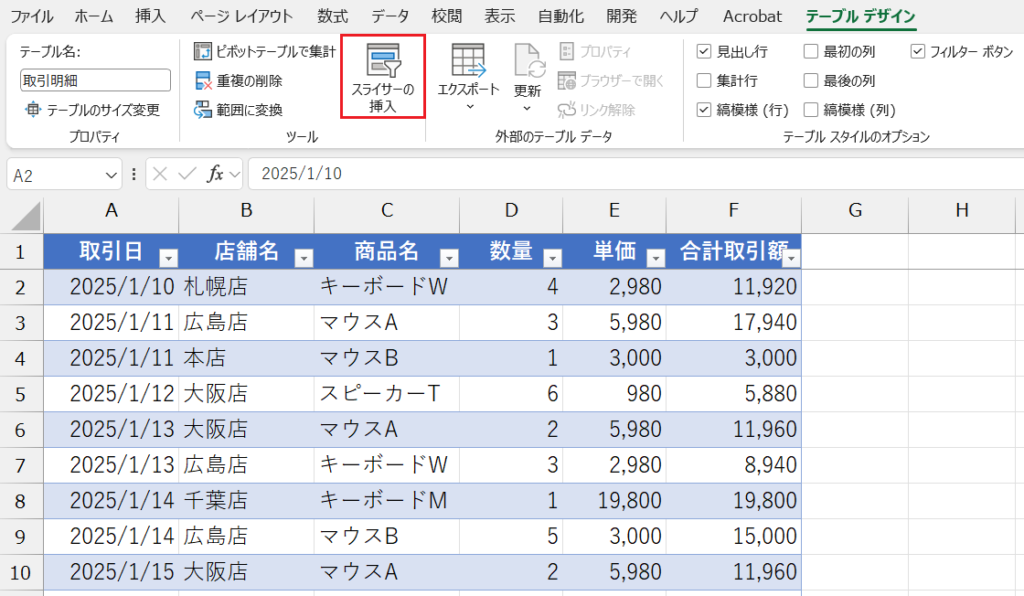

「テーブルデザイン」タブがないよ!という人は、テーブルを選択できていないので
テーブルのどこかを選択した状態で、リボンメニューを確認してくださいね
「スライサーの挿入」というBOXが出てくるので、フィルターをかける予定の項目全てにチェックを入れます。今回は「店舗名」と「商品名」にチェックを入れてOKを押します。
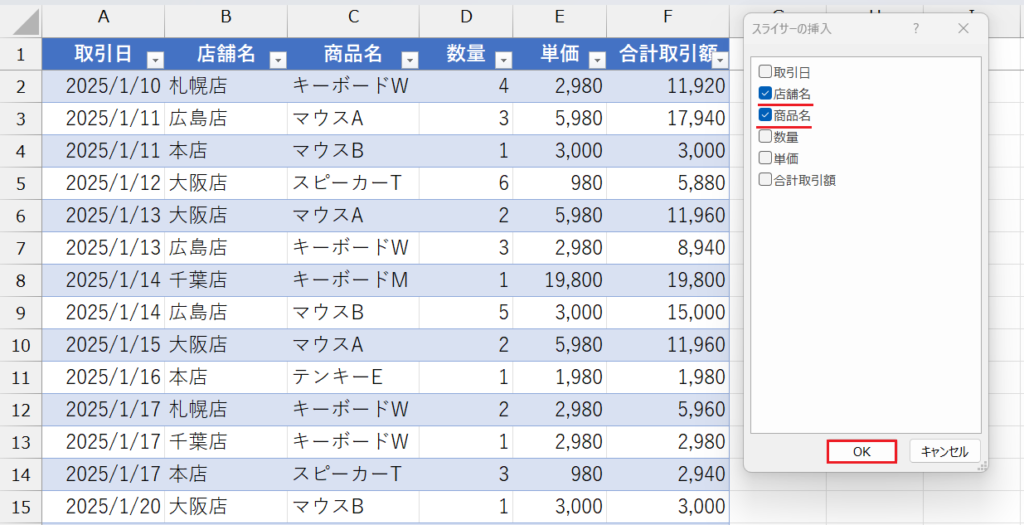
すると、このようにチェックを入れた数だけフィルターボタンが出てきます。
今回は「店舗名」と「商品名」にチェックを入れたので、それぞれのフィルターボタンが出てきました。
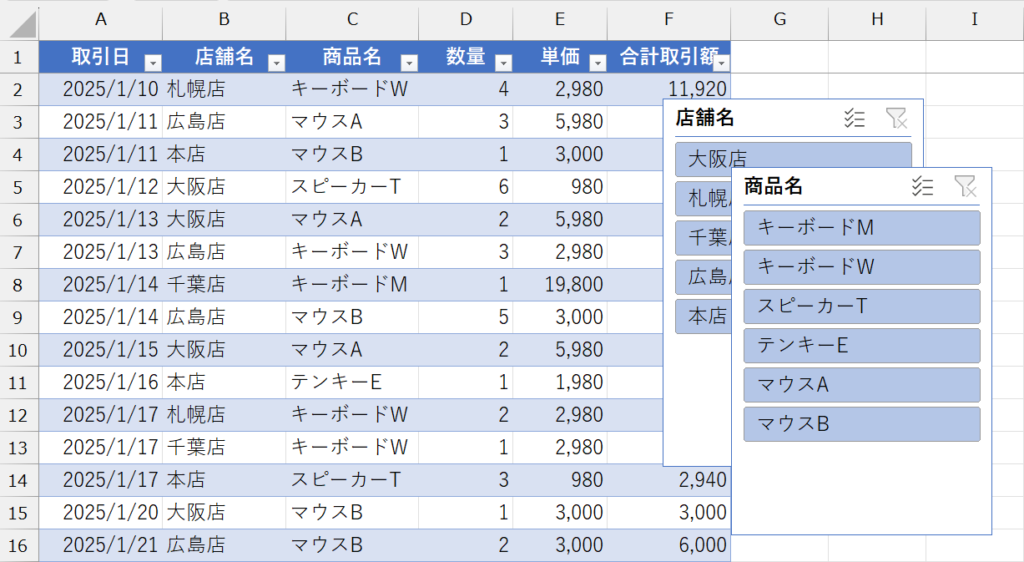
操作しやすい&見やすい位置に移動します。
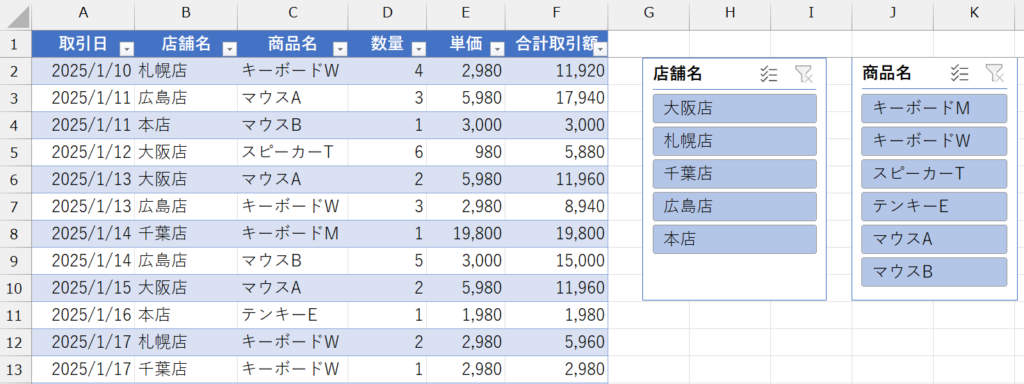
もちろん大きさも変更できますよ!
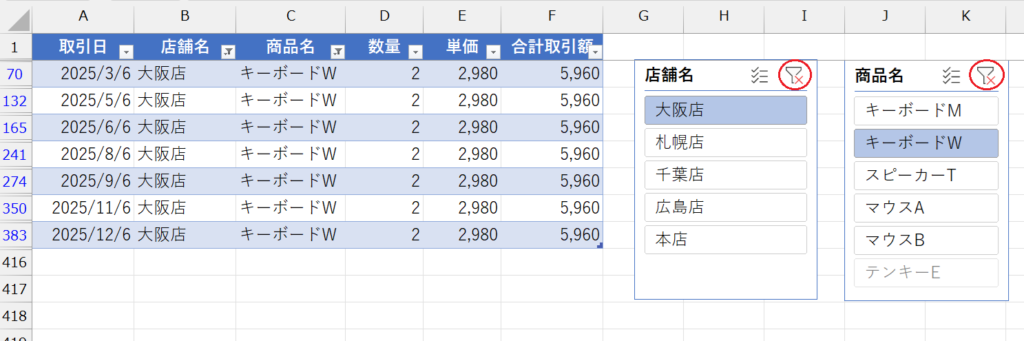
あとは、フィルターをかけたいボタンを押すだけでOK!
いちいち列ごとに▼を開かなくてもフィルターをかけられる上に、どいう選択肢の中からフィルターをかけているか一目瞭然です。
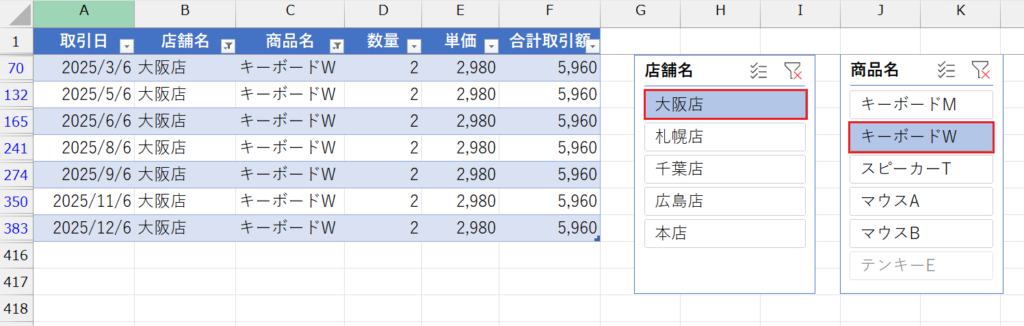
また、データにない項目はボタンが薄くなるので、列の▼を開かなくても、何がないか分かりやすいです。
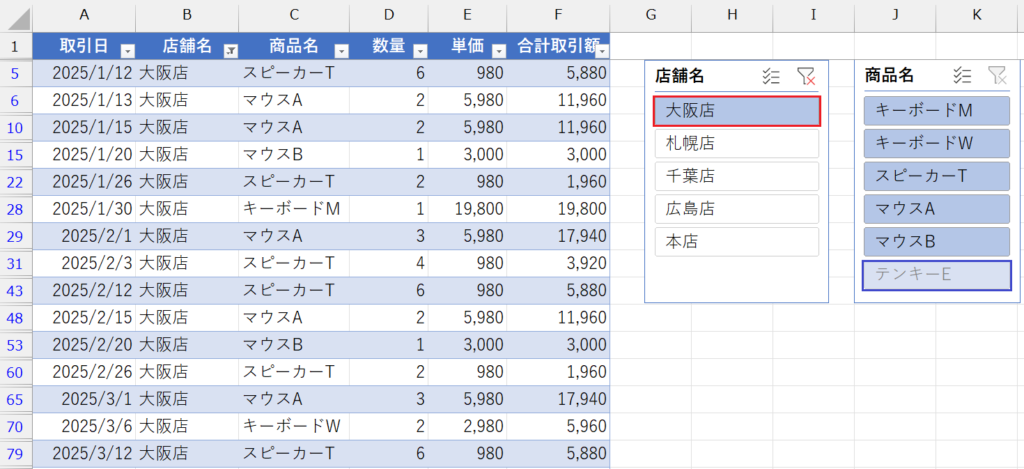
解除したい時は、右上のフィルターのマークをクリックします。
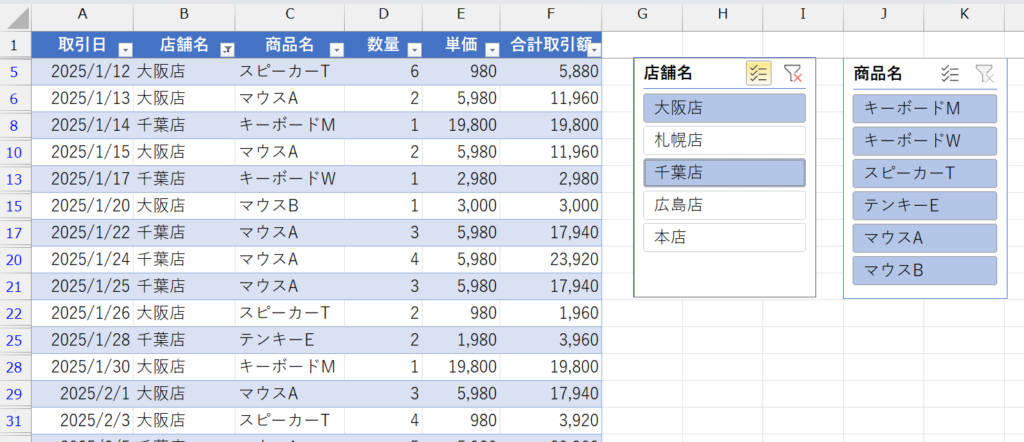
複数選択したい時は、Ctrlキーを押しながらクリックでOK!
「大阪店」と「千葉店」のボタンだけブルーになり、フィルターがかかりました。
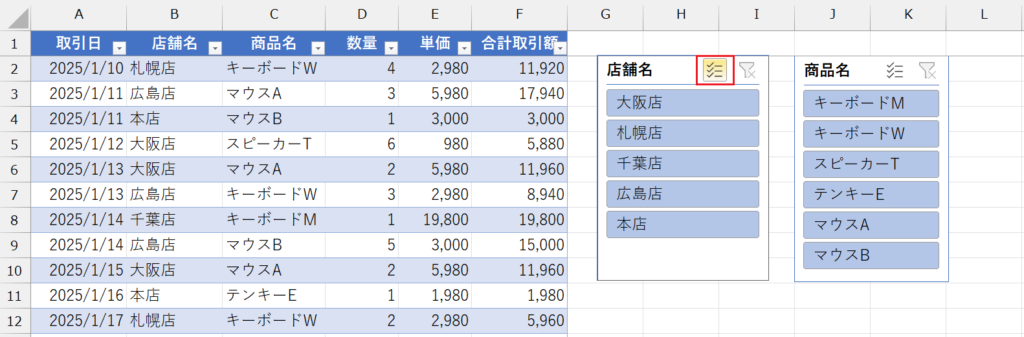
選択するものが少ない場合はこの方法で良いですが、逆に「大阪店以外」を選択したい場合は、まず最初に右上の左側のボタンを押します。
こうすることで「全選択」している状態になります。
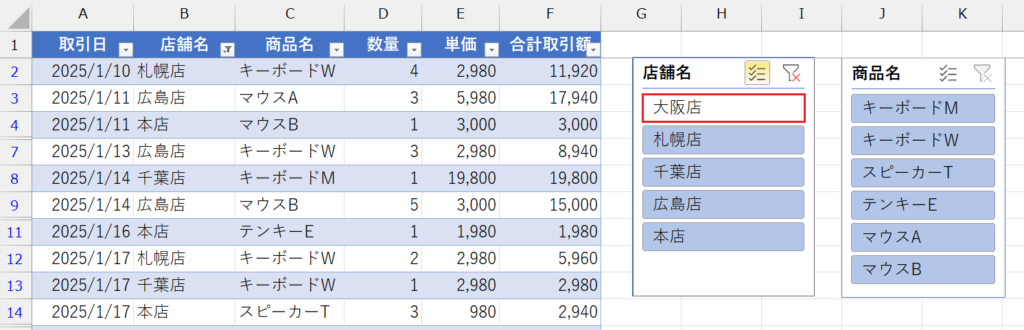
ここから今度は除外したい「大阪店」のボタンを押します。
すると今度は「大阪店」だけ白くなり、データからも除外されました。
操作に慣れるまで少し混乱するかもしれませんが、慣れれば一目で今見ているデータが分かるので、とても効率良くデータ確認ができるようになります。
スライサーを設置した後、元のテーブルに新しいデータを追加しても、スライサーのボタンは自動で増えてくれます。
これもテーブル機能と組み合わせる大きなメリットです。一度設定してしまえば、メンテナンスの手間がほとんどかからないのが嬉しいですよね!
にゃんこのひと言🐾
スライサーでカチカチとデータを切り替えるのは楽しいですが、ついつい夢中になって猫背になっていませんか?視線を上げるスタンドを導入するのも、立派なスキルアップの一つです🐾
ピボットテーブルでのスライサー使用方法
ピボットテーブルと組み合わせると、スライサーの効果はさらに大きくなります。
集計結果をリアルタイムで切り替えながら確認できるため、複数の切り口でデータを分析したいときに非常に便利です。
練習用ファイルを使って、ピボットテーブルにスライサーを追加する手順を順を追って説明します。
さっそくスライサーを挿入します。
※ピボットテーブルの操作を忘れてしまった方は、この動画の[03:03]あたりから見てみてください
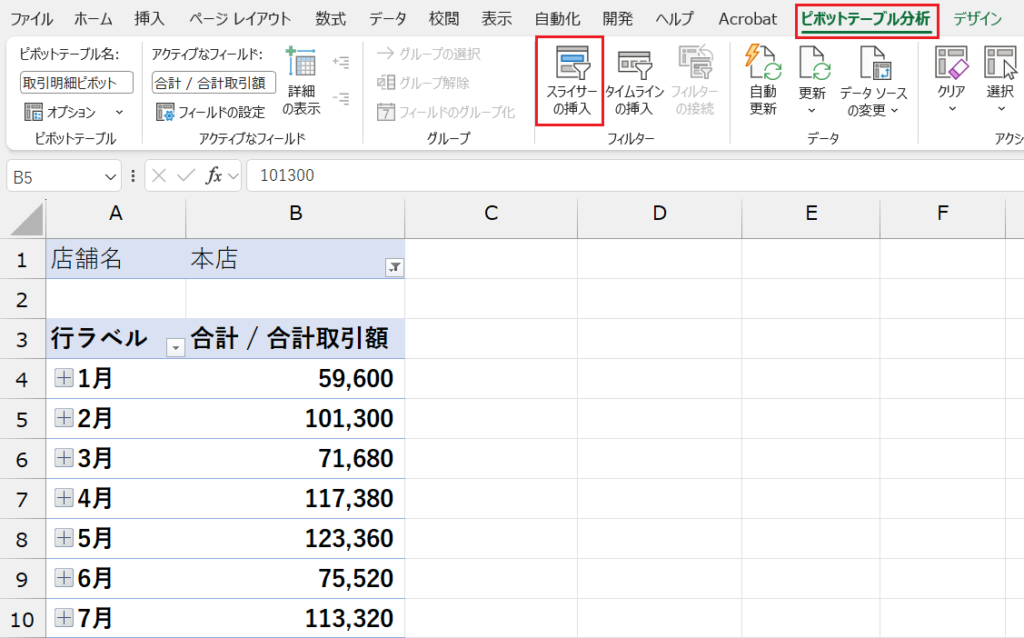
ピボットテーブルを選択した状態で、リボンメニューの「ピボットテーブル分析」タブを中央付近にある「スライサーの挿入」アイコンをクリックします。
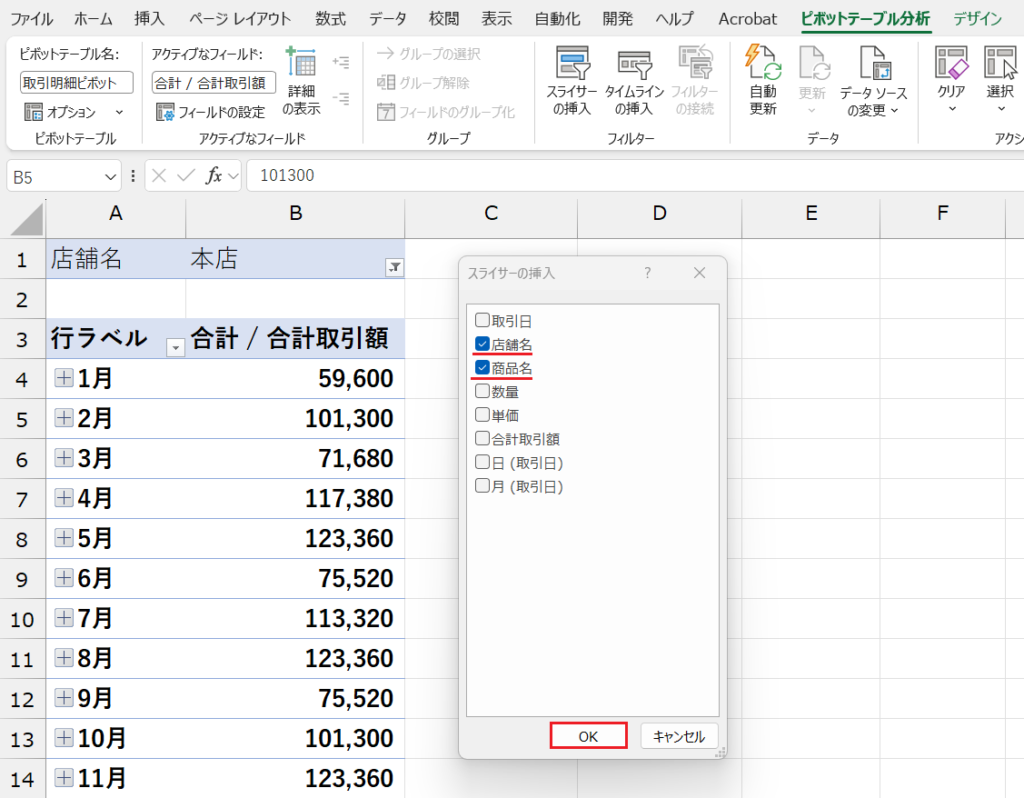
「スライサーの挿入」というBOXが出てくるので、フィルターをかける予定の項目全てにチェックを入れます。今回は「店舗名」と「商品名」にチェックを入れてOKを押します。
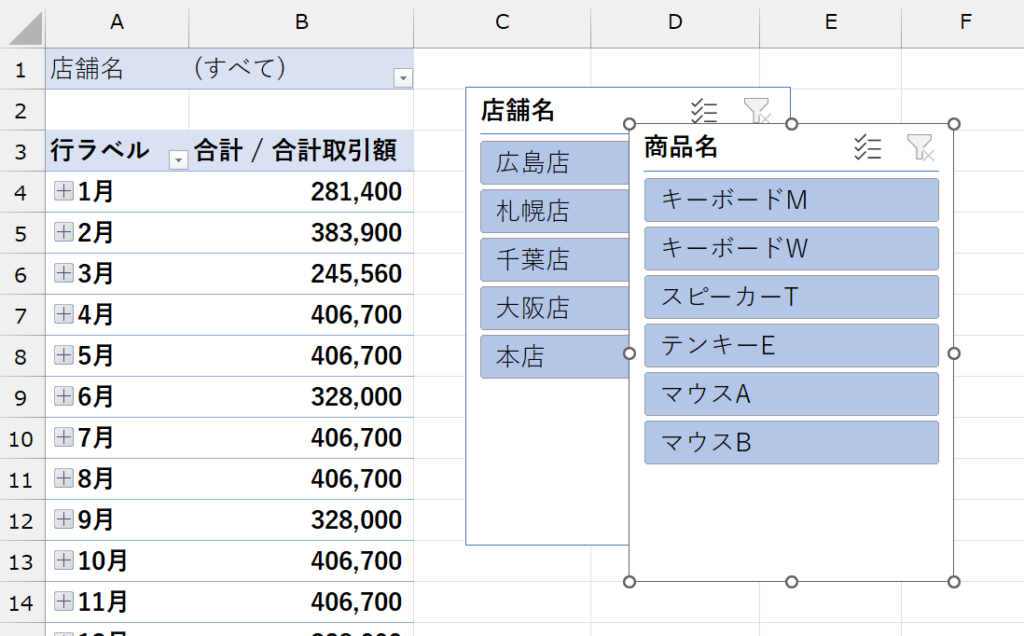
すると、このようにチェックを入れた数だけフィルターボタンが出てきます。
今回は「店舗名」と「商品名」にチェックを入れたので、それぞれのフィルターボタンが出てきました。
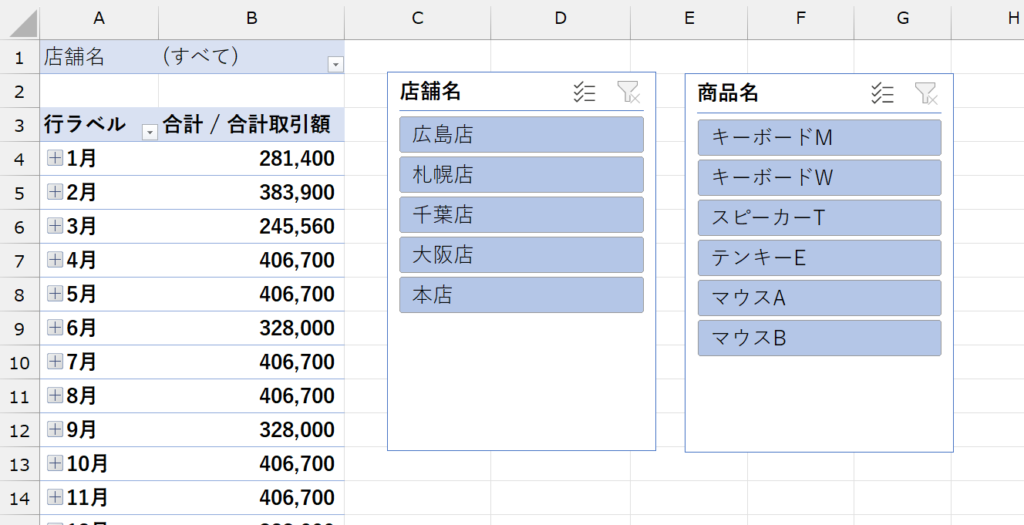
操作しやすい&見やすい位置に移動します。
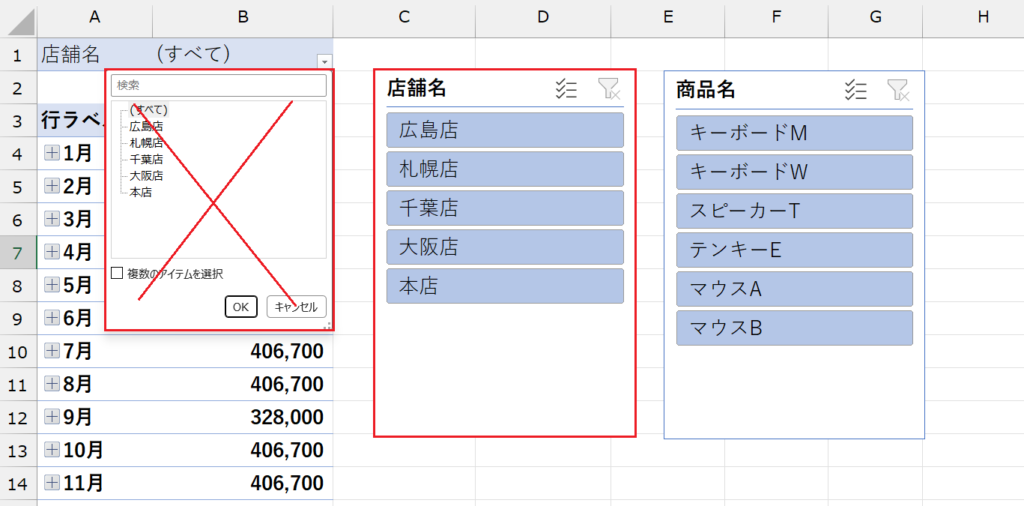
「店舗名」というフィルターボタンを作ったので、1行目にあるピボットテーブルのフィルターは不要ですね。
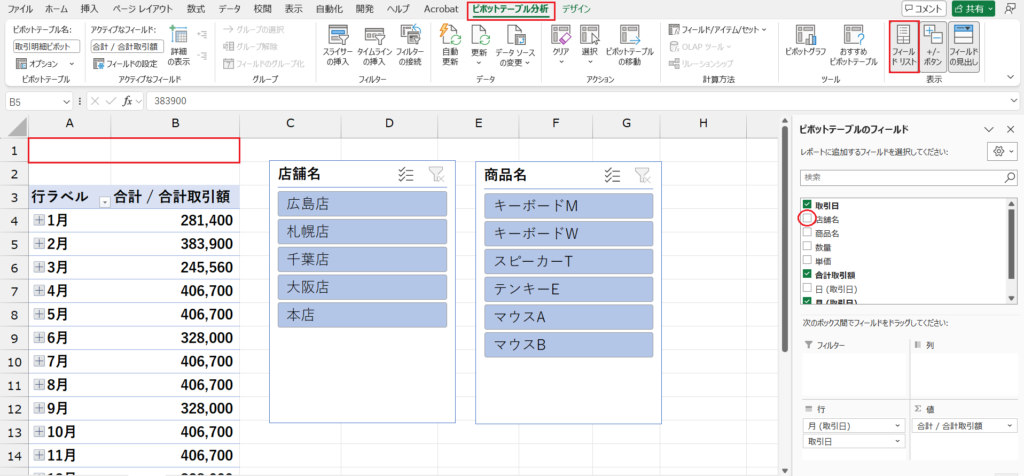
リボンメニューの「ピボットテーブル分析」タブの右側にある「フィールドリスト」アイコンをクリックし、フィールドリストを表示させます。
フィールドリストにある「店舗名」の✓を外してあげると、フィルター項目から「店舗名」が消え、ピボットテーブルの1行目からも「店舗名」のフィルター行が消えました。
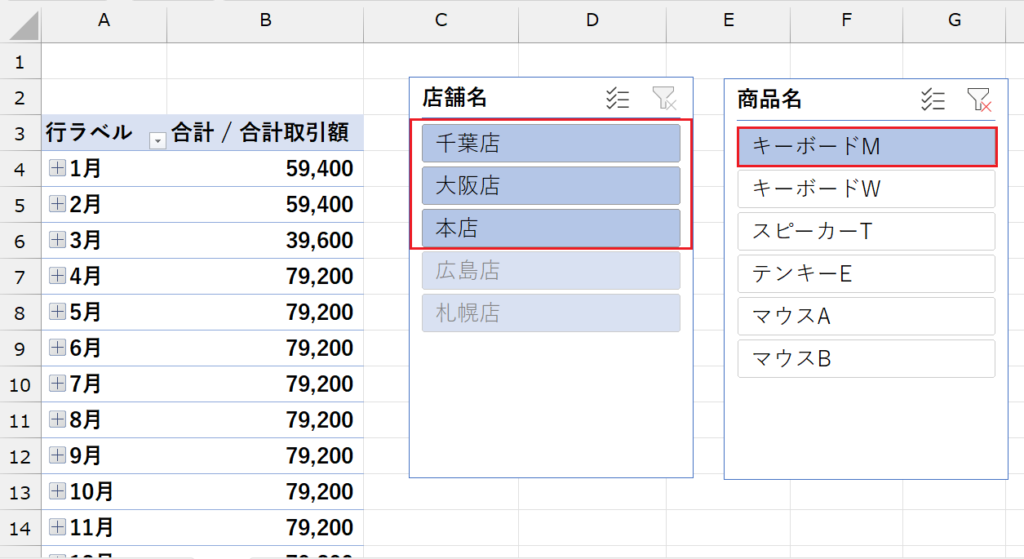
基本的な使い方はテーブルのスライサーと同じですが、ピボットテーブルの場合、以下のように日付と金額以外のフィールドが表示されていなくても、スライサーで項目を選択すれば、欲しいデータを抽出してくれます。
そして、該当データがない店舗は、ボタンが薄く表示されます。これはかなり使えます!
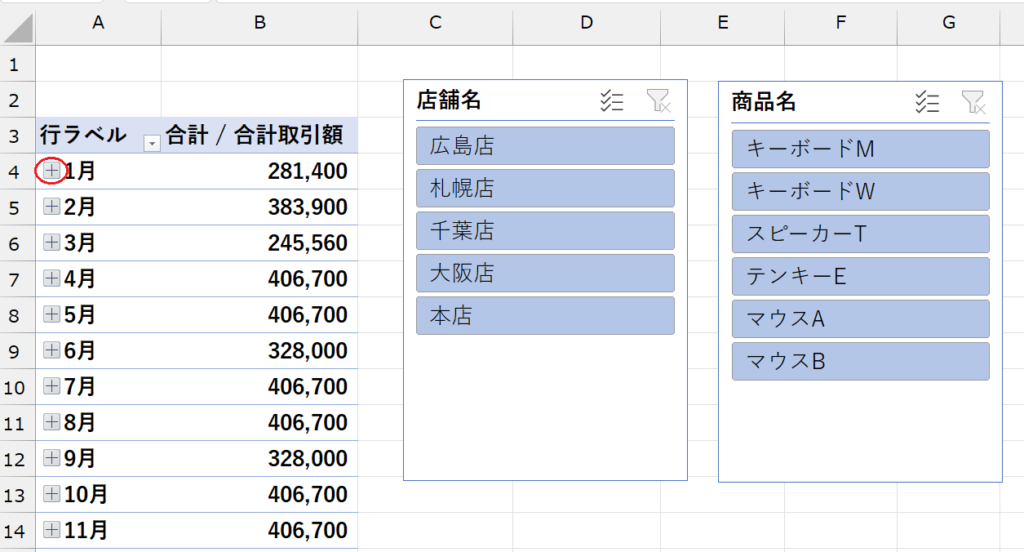
そして、ピボットテーブルは行ラベルや列ラベルでグループ化されていることが多いすでが、フィルターボタンを押しても、グループ展開されないまま結果だけ表示してくれるのもうれしいですね!
さらにExcelを極めて「残業ゼロ」を目指したい方へ🐾
本記事ではスライサーの基本を解説しましたが、これらを組み合わせて「上司が驚くようなダッシュボード」を一瞬で作れるようになると、資料作成の時間はさらに削れます。
「もっと見映えの良い資料を短時間で作りたい」「分析のプロの視点を学びたい」という方は、Udemyのベストセラー講座をチェックしてみてください。
独学で悩む時間を、プロから学ぶ「投資」に変えるだけで、一生モノのスキルが手に入りますよ🐾
\ 30分溶かして悩む日々はもう卒業! /
👉 【Excelの神】ピボットテーブルを極めて集計・分析を自動化する最強講座
「自分なりに試行錯誤する」のも大切ですが、プロの操作画面を隣で見ているような感覚で学べる動画教材は、スキルの習得スピードが桁違いです。浮いた時間で、さらに高度な自動化に挑戦しましょう!
まとめ
スライサーを使えば、直感的な操作でデータを絞り込み、視覚的に状況を把握しながら分析を進められます。
テーブルでもピボットテーブルでも活用できるため、資料作成やダッシュボード作りの効率が大幅に向上しますね!
まずは練習用ファイルで操作に慣れ、少しずつ自分の業務に取り入れてみましょう。
スライサーの使い方については、動画でもご紹介していますので、良ければ動画もご覧くださいね!
励みになります!高評価とチャンネル登録よろしくおねがいいたします!
にゃんこのひと言🐾
「40代からのExcel」は、キャリアを再定義する強力な武器になります
今の職場で「この先、今のスキルのままで通用するのか…」と、ふとした瞬間に不安を感じていませんか?
長年積み上げてきた経験に「最新のExcelスキル」が加われば、市場価値は劇的に上がります。
キャリフトは、そんな40〜50代の「これから」を専門に支えてくれる心強い存在。
今のキャリアをどう活かすか、まずはプロの客観的な意見を聞いてみませんか?