
データの加工・編集編 〜ここが実務の分かれ道〜
前回は、PowerQuery_基本編で「フォルダ内のデータを一括取り込み」する方法を一緒にやっていきました。
今回はその続き――
取り込んだデータを実務で使える形に整える工程に入っていきます。
PowerQueryは「取り込みがゴール」ではありません。
本番はここからです。
✔ データ型を正しく設定する
✔ 不要な列をスマートに整理する
✔ 条件判定を数式なしで作る
この3つを身につけるだけで、
あなたのデータ処理は一気に“実務レベル”へ進化します。
今日も実際に手を動かしながら、一緒に進めていきましょう
今回も、前回のPowerQuery_基本編で使用した練習用データセットを使用します。
お手元に練習用データセットがない方は、下のダウンロードボタンからダウンロードしていただき、実際に触りながら学習していきましょう!
💡これから練習用データセットをダウンロードする方へ🐾
「フォルダにあるデータを一括で統合して取り込み」という作業は、実務では基本的に「基幹システムから抽出したCSVファイル」や「WebサイトからダウンロードしたCSVファイル」のように、取り込むデータの8~9割がCSVファイルです。
そこで、練習用データセットにCSV形式で3つほどデータを用意しました。
今回は複数フォルダになっているためzipで圧縮していますので、まずダウンロードした練習用ファイル「powerquery_csv_data.zip」を解凍して下さい。
解凍したら、練習用データセットの内容が下記と同じか確認しましょう。
- 「初回取り込み用」フォルダー
powerquery_1月.csv、powerquery_2月.csv、powerquery_3月.csv の3つのCSVファイル - 「追加用データ」フォルダー ※今回は使用しませんが、セット内容として入っています
powerquery_4月.csv
確認ができたら、さっそく実際に操作してみましょう!

基本操作からやりたい!という人は
PowerQuery_基本編で詳細をご紹介していますので
そちらをご確認くださいね
「データ型」はPowerQueryの憲法
PowerQueryで最も重要なのが「データ型」です。
少し大げさに聞こえるかもしれませんが、
データ型はパワークエリの憲法のような存在。
ここを間違えると、後の集計・分析でエラーが頻発します。
Excelでは、
- 数字に見える文字
- 日付っぽいテキスト
- 全角と半角が混ざった数値
こうした“あいまいさ”がなんとなく許されてきました。
しかしPowerQueryは違います。
型が違えば、別のデータ。
だからこそ、最初にきちんと整えることが大切なのです。
今回はPowerQuery_基本編の続きとなりますので、すでにデータを取込済みのところからやっていきます。
もし今回からPowerQuery記事をご覧になられた場合は、最初に練習用ファイルの「初回取り込み用」フォルダにある「powerquery_1月~powerquery_3月」を取り込んでください。
取込方法が分からない方は、PowerQuery_基本編で詳細にご紹介していますので、まずはそちらをご確認くださいね。
では、さっそくPowerQueryのデータ編集をしていきましょう。
前回、PowerQuery_基本編でデータを取り込んだ「売上詳細_PowerQuery」を開いてください。
PowerQueryのデータの編集は「PowerQueryエディター」で行うので、「PowerQueryエディター」を開いていきましょう。
テーブル内のどこかを選択した状態で、リボンメニューの「クエリ」をクリックします。
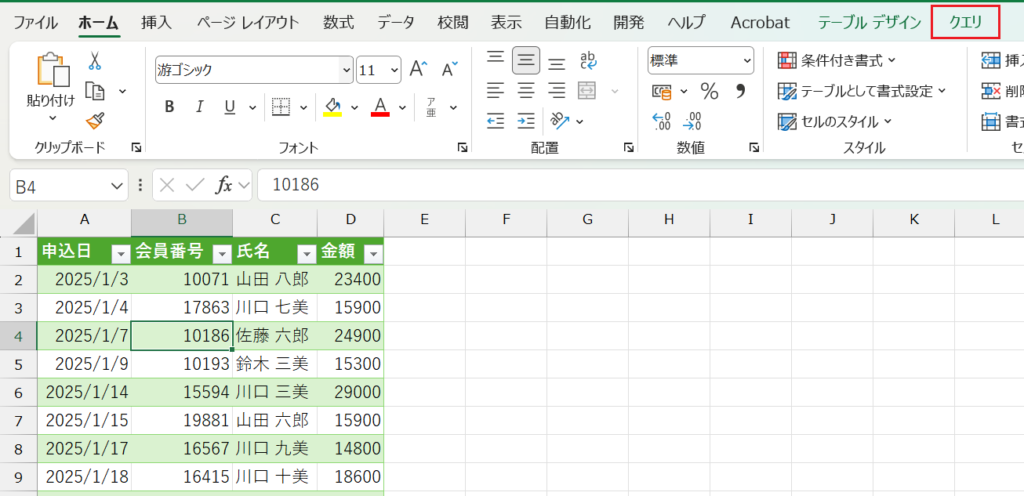
リボンメニューに「クエリ」がないよという人は
テーブルを選択できていないので、テーブルのどこかを選択した状態で
再度リボンメニューを見て下さいね。
「クエリ」をクリックすると一番左に「編集」アイコンがあるので、そちらをクリックすれば「PowerQueryエディター」が開きます。
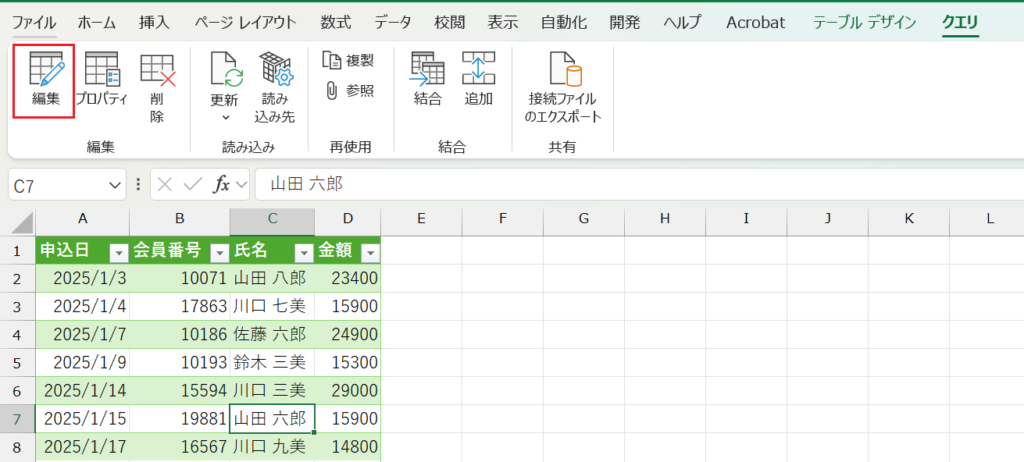
テーブルを選択した状態でキーボードの Alt と F12 を一緒に押すと
「PowerQueryエディター」が開きます。
慣れてきたら、こっちの方が断然早いので試してみてくださいね
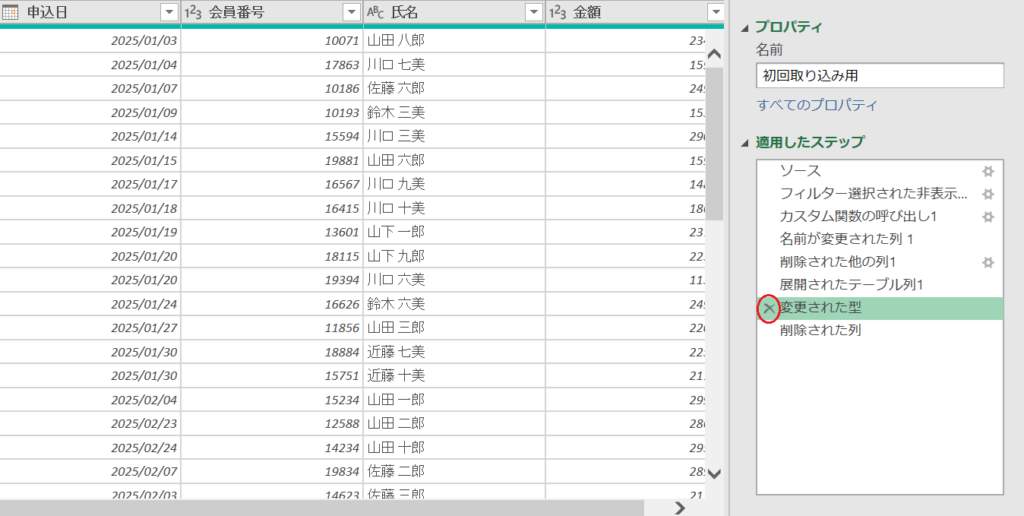
開いた「PowerQueryエディター」の右側にある「適用したステップ」を見てください。
下から2番目に「変更された型」というステップがあります。
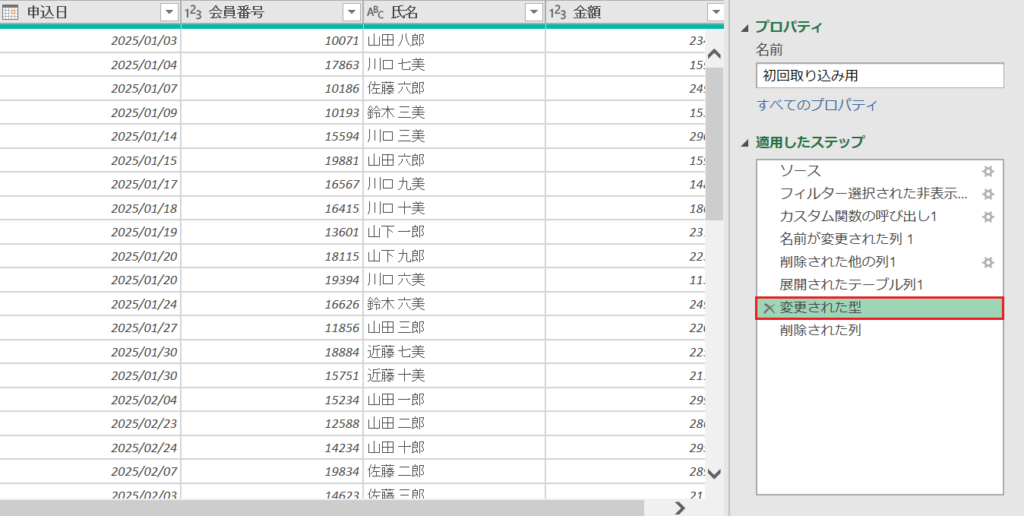
ここでいう「型」とは「データ型」のことで、そのデータが
「日付」なのか「整数」なのか「テキスト」なのか「型」で指定します。
Excelでいう「書式」と同じようなイメージですが
PowerQueryではこれを「データ型」や「型」と言います。
まずは現在の表示を確認しておきましょう。
現在は、PowerQueryが自動でデータの内容から判断してデータの内容に即した型にしてくれています。
データ型が確定しているものは、ヘッダー名の最初そのデータ型のアイコンがつきます。
「申込日 → 日付」「会員番号 → 整数」「氏名 → テキスト」「金額 → 整数」を示すアイコンが出ています。
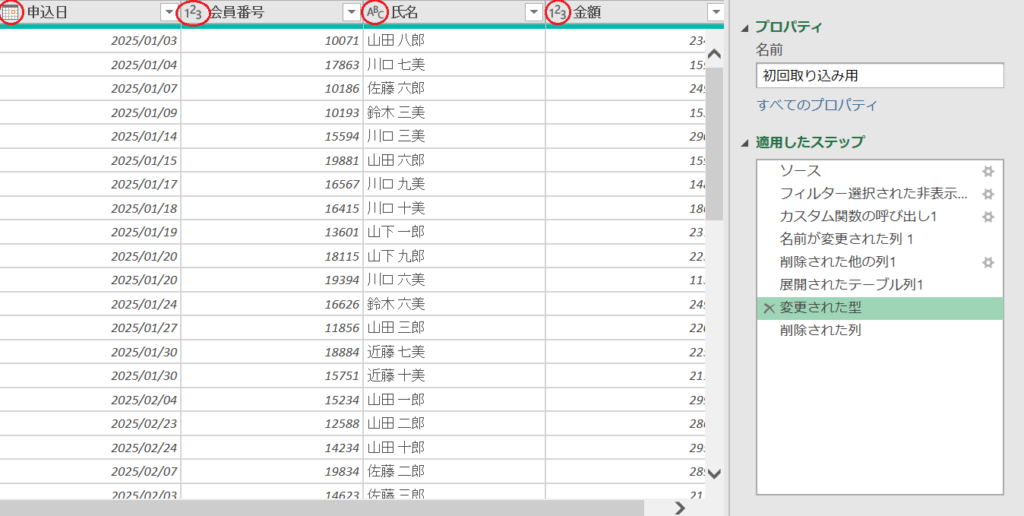
では、まず現在設定されている「型」を削除したいので、ステップ内の「変更された型」を選択し、文字の最初についている「×」をクリックして、データ型の変更ステップを削除します。
PowerQueryでは、取り消したい作業はステップから「×」を押すことで取り消すことができます。
では、「型」の表示がどうなったか見てみましょう。
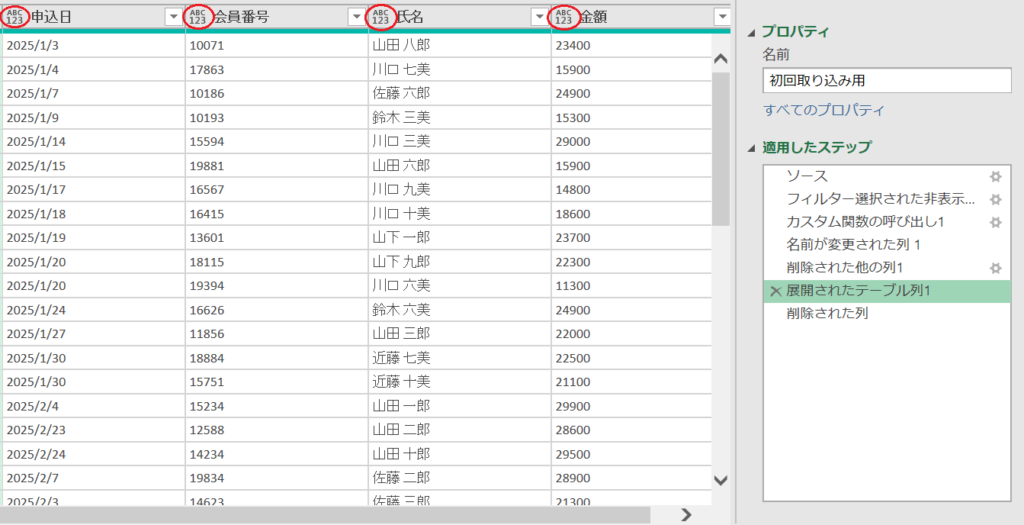
「変更された型」の「×」をクリックしたことで、先ほどまでとデータのヘッダー左のマークが変わりました。
「テキスト」か「整数」で候補を表示してくれていますが「型」は設定されていません。
では実際にデータにあった「データ型」に変更していきましょう!
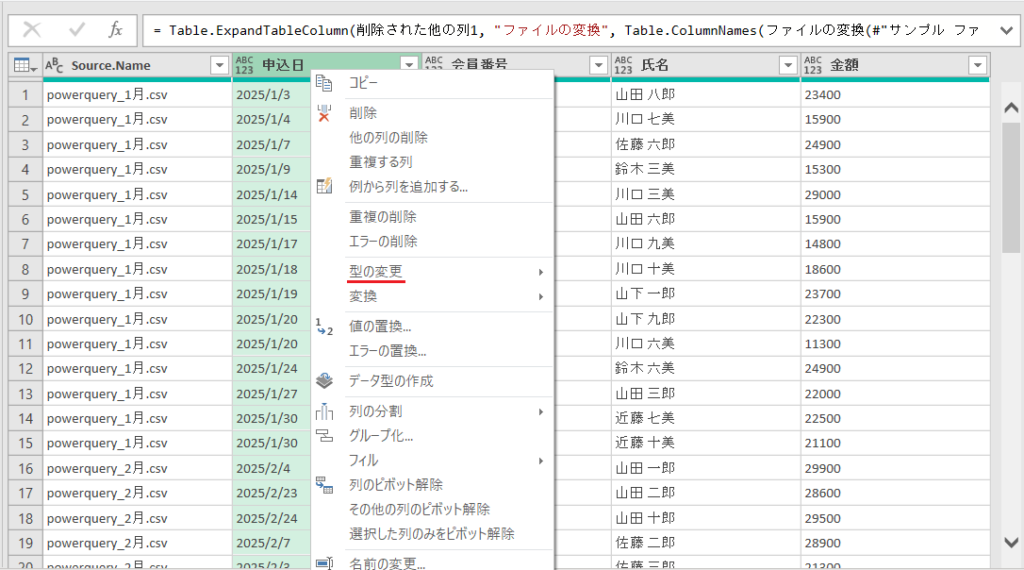
変更したいデータが入っている列のヘッダー名で右クリックし、中ほどにある「型の変更」にマウスオーバーします。
すると、どの型に変更するか選べるようになりますので、データにあった型をクリックします。この列は申込日なので「日付」を選択します。
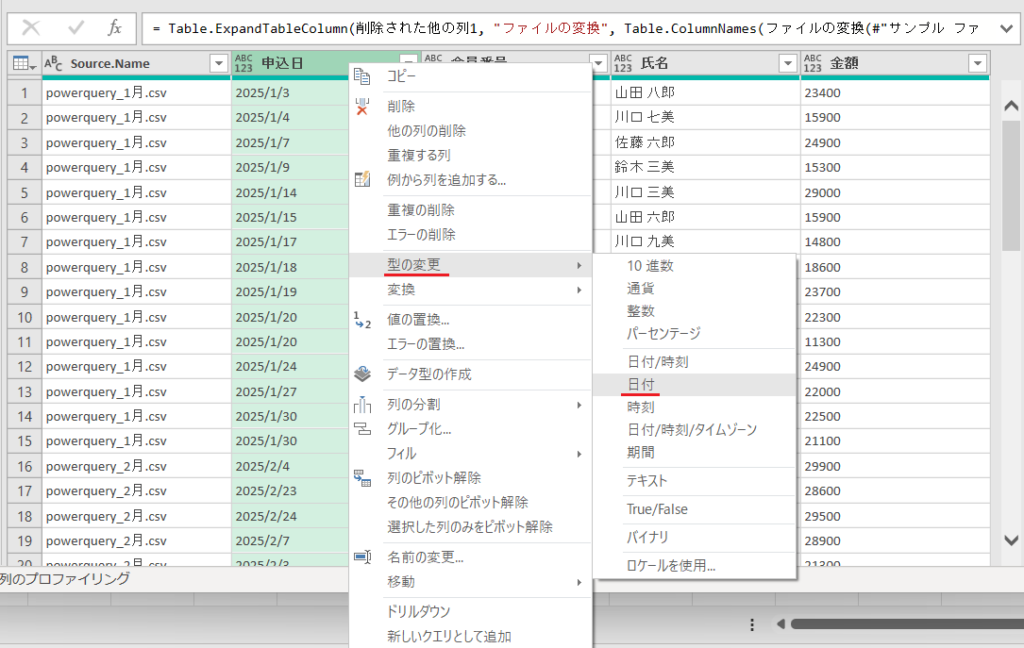
すると、申込日の列のデータが「日付型」データになり、ヘッダーにあったマークも「日付型」を意味するカレンダーに変わりました。
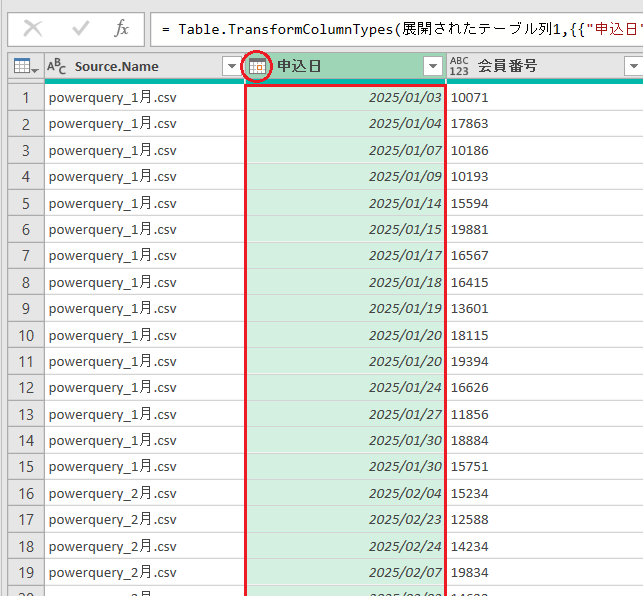
適用したステップに、また「変更された型」というステップが表示されました。
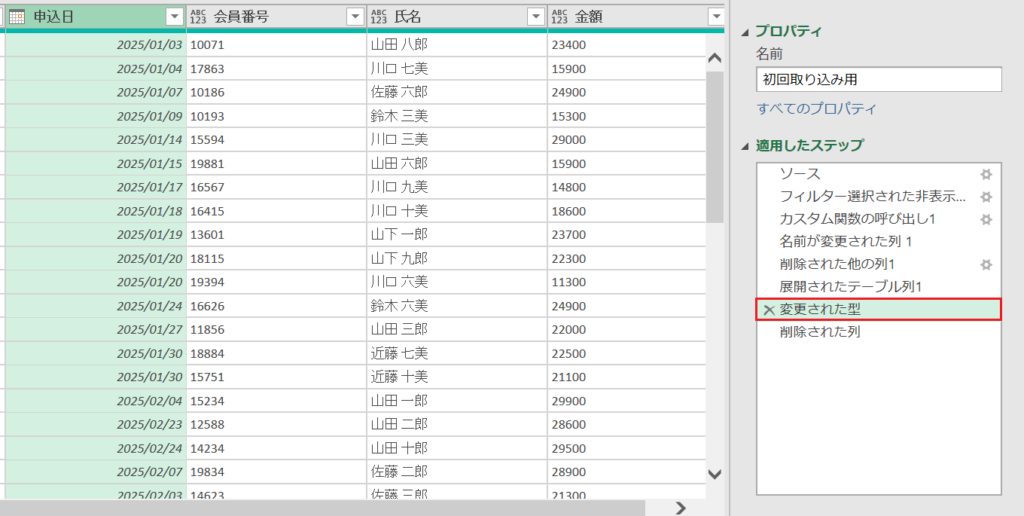
同じ要領で、全ての列にデータ型を設定していきましょう!
金額の場合、整数にするか通貨にするかは、実際にデータを使用するケースによって変わるので、必要なデータ型を選択しましょう。
にゃんこのひと言🐾
データ型の厳格なルール、最初は少し戸惑いますよね。
PowerQueryは非常に便利な反面、「あの設定どこだっけ?」と操作に迷子になりやすいツールでもあります。
ネットの検索沼にハマって「結局どの記事のやり方が正解なの?」と本来の業務がストップしてしまう前に、デスクに辞書代わりの本を1冊置いておくのが圧倒的におすすめです。
実務中にパッと開いてすぐに解決できる環境を作ることが、実は一番の時短に繋がりますよ!
列の管理(ダイエットと整形)
データ加工の基本は「必要なものだけを残す」こと。
実務でありがちなのが、
- 使わない列が大量にある
- 同じ意味の列が複数ある
- 順番がバラバラで見づらい
という状態。
こういう場合、考え方はとてもシンプルです。
✔ 不要な列は早めに削る(ダイエット)
✔ 使いやすい形に整える(整形)
PowerQueryでは、これらがすべてマウス操作だけで完結します。
実際にやってみましょう!
前回、PowerQuery_基本編 でデータを取り込む際、一番左の列にある「Source.Name」を削除しました。
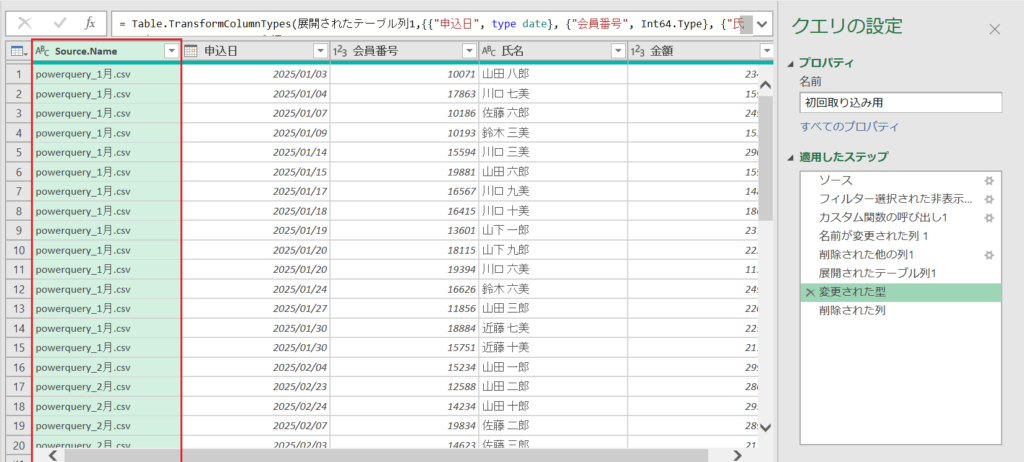
ですが、実務では基幹から莫大なデータを出力し、その中から必要なデータだけを抜き取るケースがほとんどです。不要な列を1列ずつ削除するのは非効率なので、そういう場合は一括削除してしまいましょう。
まずは前回すでに削除した列も元に戻すため、「削除された列」を選択し、文字の最初についている「×」をクリックして、「列の削除ステップ」を削除しましょう。
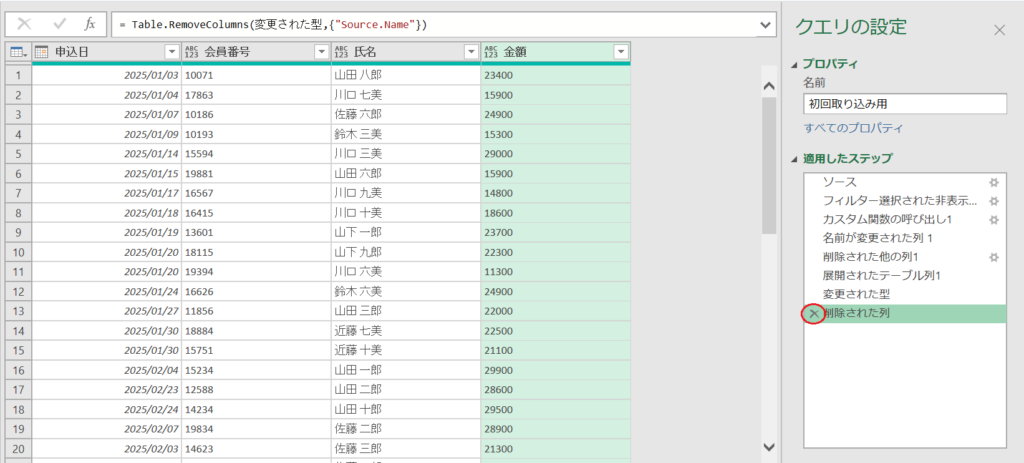
今回は「申込日」「氏名」「金額」だけを残し、あとは不要列という前提で進めていきます。
キーボードの Ctrl キーを押しながら、必要な列(残す列)を順番に選択します。
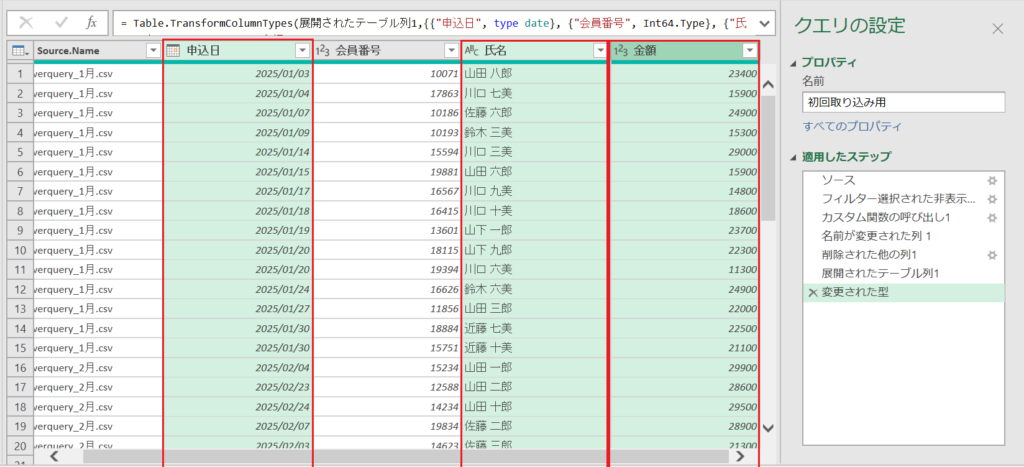
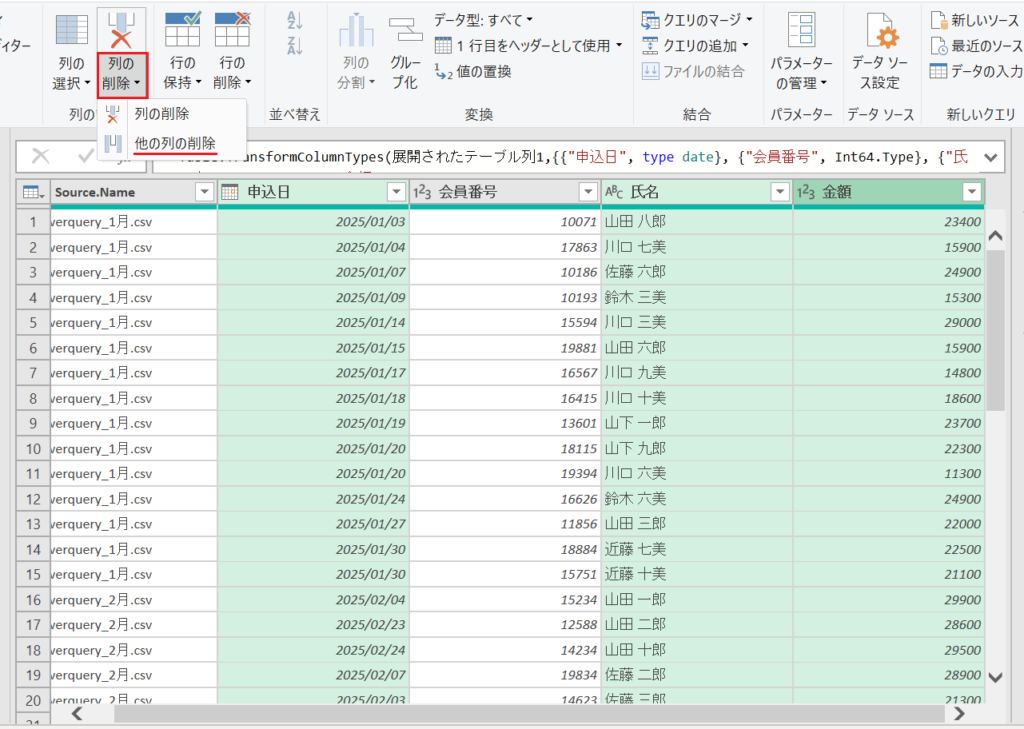
必要な列(残す列)だけを選択できたら、リボンメニュー のホームにある「列の削除」の下向き▼をクリックします。
すると、2つ選択肢が出てくるので、下の「他の列の削除」を選びます。
すると、先ほど選択した必要な列だけを残して、他の列が全て削除され、適用したステップに「削除された他の列」が追加されました。
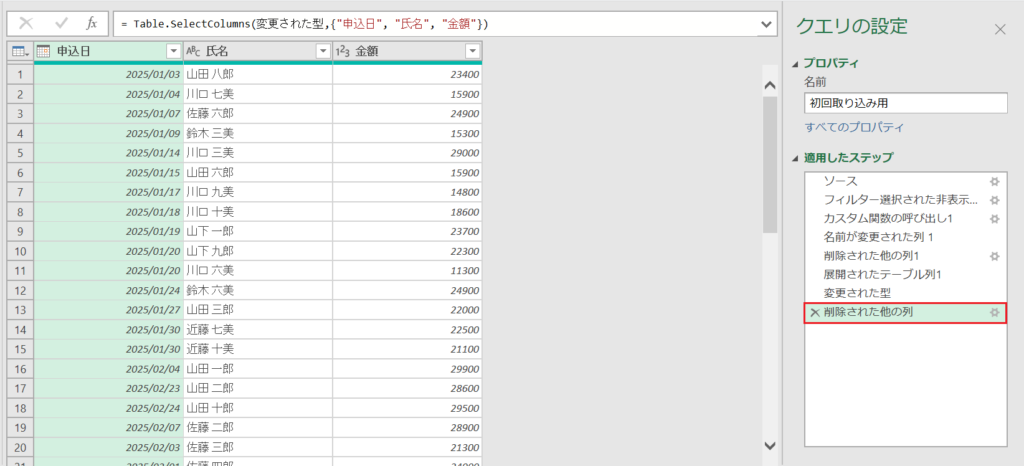
同じ「列を削除」するというステップでも、「他の列の削除」を使っていれば、ある日突然 基幹データに「不要な列」が増えたとしても、パワークエリは影響を受けずに動き続けます。
仮に大半が必要な列であっても、ある日突然 基幹データに不要な列が増えることを想定して、「他の列の削除」を使用する方が無難ですが、そこは使用状況によって臨機応変に対応して下さいね。
もし必要な列を消しちゃっても大丈夫。
右側の『適用したステップ』の歯車マークを押せば、いつでも選択し直せます。
Excelの『元に戻す』よりもずっとラクちんですよ🐾
まとめ
今回は、PowerQueryでデータを「実務で使える形」に整える基本を一緒にやっていきました。
ポイントは大きく2つ。
📝「データ型」
型が曖昧なままでは、正しい集計も分析もできません。
PowerQueryでは、型が違えば“別のデータ”。
最初にきちんと整えることが、エラーを防ぐ一番の近道です。
📝「列の管理」
不要な列は早めに削る。
必要な列だけを残す。
さらに「他の列の削除」を使うことで、将来データ構造が変わっても壊れにくい形を作る。
この考え方こそが、実務で差がつくポイントです。
PowerQueryは、単なる便利機能ではありません。
処理を“ステップとして記録し、再現できる形で残す”ためのツールです。
今日やったことはどれも地味ですが、ここがしっかりしていると、後の集計や分析が驚くほど安定します。
一歩ずつ、確実に“実務レベル”へ進んでいきましょう🐾
次回はいよいよ、Excelの2大関門「IF関数」と「VLOOKUP関数」からの卒業です。
PowerQueryを使えば、面倒な数式は一行も書かずに、パワークエリの設定だけで「もしも」の自動判定を下し、バラバラな表を一瞬でガッチャンコする方法を徹底解説します。
動画でもご紹介していますので、動画を見ながら操作を確認したい方は下記からどうぞ!
励みになります!高評価とチャンネル登録よろしくおねがいいたします
にゃんこのひと言🐾
PowerQueryの便利さがわかってくると、「もっと複雑な条件で抽出したい!」「関数も組み合わせたい」と欲が出てくるはず。
独学で何時間も悩むより、プロの視点を学ぶことでスキルの習得スピードは桁違いに上がります。
Udemyのベストセラー講座で「型」を身につけて、浮いた時間で自分自身のための時間を手に入れましょう!