INDIRECT関数とは
INDIRECT関数は、文字列で間接的にセルを参照して、そのセルの値を返してくれる関数になります。
INDIRECT関数は単体での使用はほぼなく、他の関数と組み合わせて使用するのがメインとなる関数です。
他の関数と一緒に組むことで、動的なセル参照も可能になり、作業の幅が格段に上がります。
INDIRECT関数は最初は少しややこしく感じるので、まず基本の動きをりっかりマスターしてから、代表的な実用例として、他の関数と一緒に組む方法を何段階かに分けて、ご紹介していきたいと思います。
他の関数と一緒に組む方法をマスターするためにも、INDIRECT関数の基本の動きを理解しておきましょう!

INDIRECT関数を使いこなせば、あなたも上級者の仲間入りです!
練習用ファイルを準備していますので、必要な方は下記よりダウンロードしてくださいね。
基本的な動き
さっそくINDIRECT関数の基本の動きを一緒に見ていきましょう。
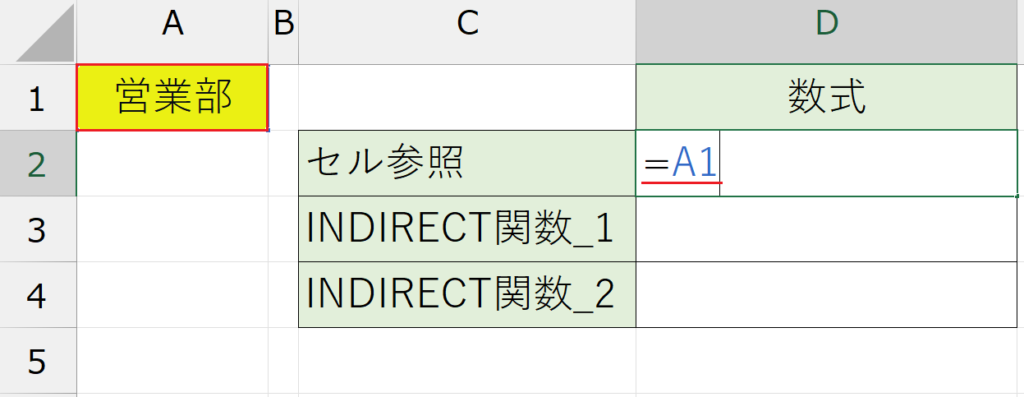
A1セルに「営業部」と記載があります。
この「営業部」を別のセルに表示させたい場合、通常であれば「=A1」とセルに入力すれば、A1セル内にある文字列が表示されます。
実際にD2セルに入力して、最後に Enter を押してみましょう。
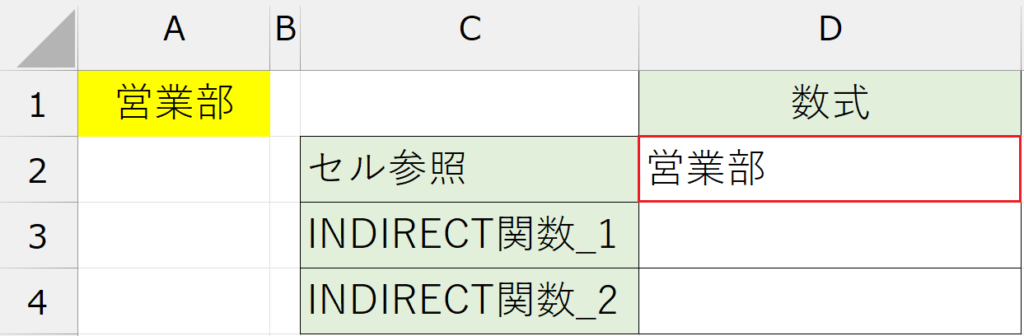
当然ですが、D2セルには「営業部」と表示されました。
では、これをINDIRECT関数でやるとどうなるか、実際にやってみましょう。
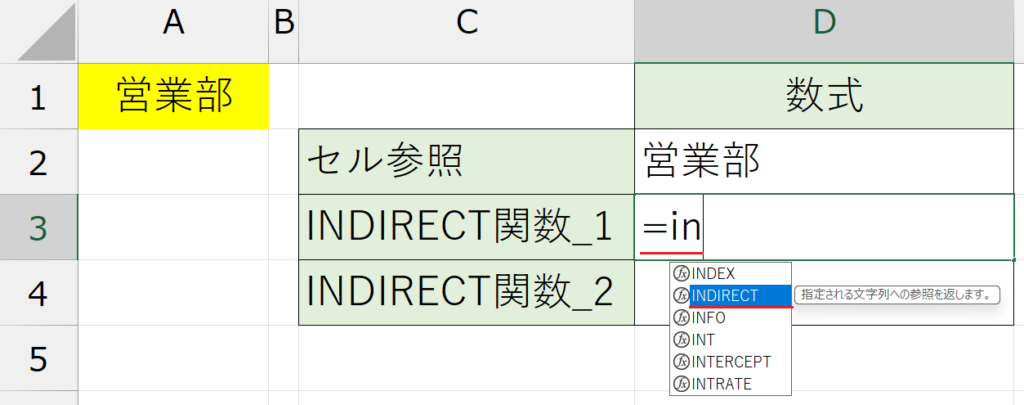
2通りやってみますので、まずはD3セルに = と入力しINDIRECTと入れます。途中まで入力すると候補が上がってくるので、INDIRECT関数を選んで Tab キーで使用関数を確定させます。
Tab キーで使用関数を確定させたら、INDIRECT関数の第1引数を入力します。
INDIRECT関数の第1引数は「参照文字列」となり、そのまま参照したい文字列を入力します。
今回はA1セルを参照したいので、ダブルクォーテーション “ 打ってからA1と入力し、最後にダブルクォーテーション “ を閉じます。
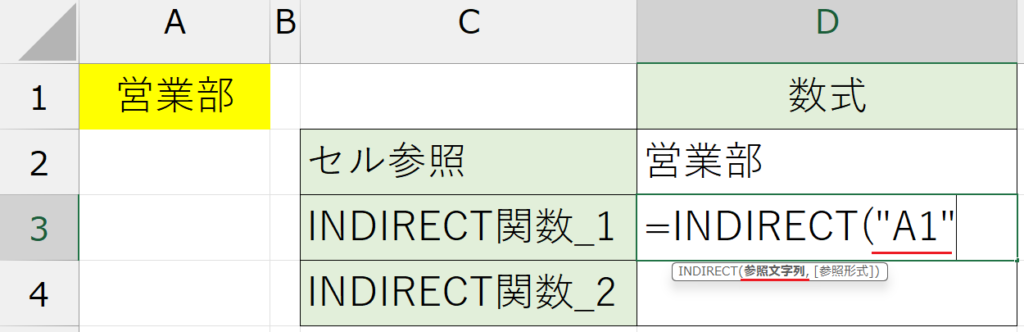
文字列なので、ダブルクォーテーションを忘れずに!
第2引数は「参照形式」となりますが、基本的に省略でOKなので、最後に Enter を押して完成です。
今回もきちんと「営業部」と表示されました。
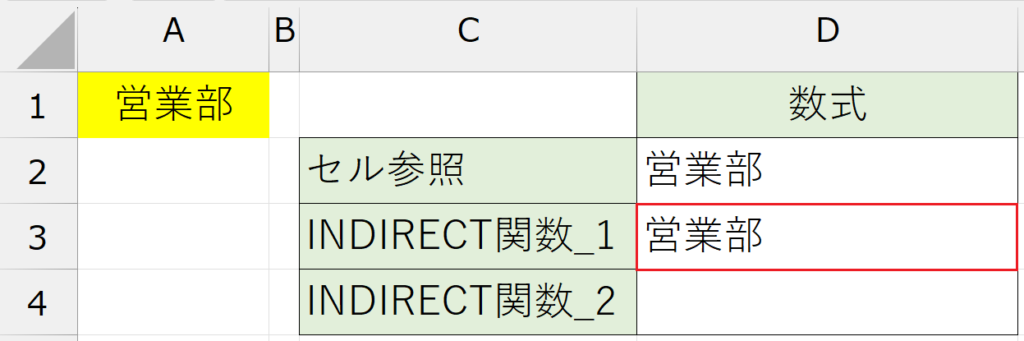
先ほどはセル参照で「A1」セルを参照するよう指定しましたが、今度はINDIRECT関数を使って、文字列で参照セルを「A1」と指定しました。
参照形式とは、A1形式のセル参照かR1C1形式のセル参照かを指定します。
- A1形式
セル番地である「A1」や「B6」の様に行番号と列記号で指定。Excelでよく使われる形式
省略可能。省略した場合は自動的にA1形式になる。指定する場合は第2引数に「TRUE」と入力 - R1C1形式
行と列をそれぞれ番号で指定。VBAなどでよく使われる形式
省略不可なので、指定する場合は第2引数に「FALSE」と入力
では、もう一つの方法をやってみます。
D4セルに、先ほどと同様にINDIRECT関数を入力し、Tab キーで使用関数を確定させましょう。
INDIRECT関数の第1引数が「参照文字列」であることに変わりはないので、ダブルクォーテーション “ 打って、まずは列記号のAを入力し、ダブルクォーテーション “ を閉じます。
ダブルクォーテーション “ を閉じたら & を入力してから行番号「1」を入力します。
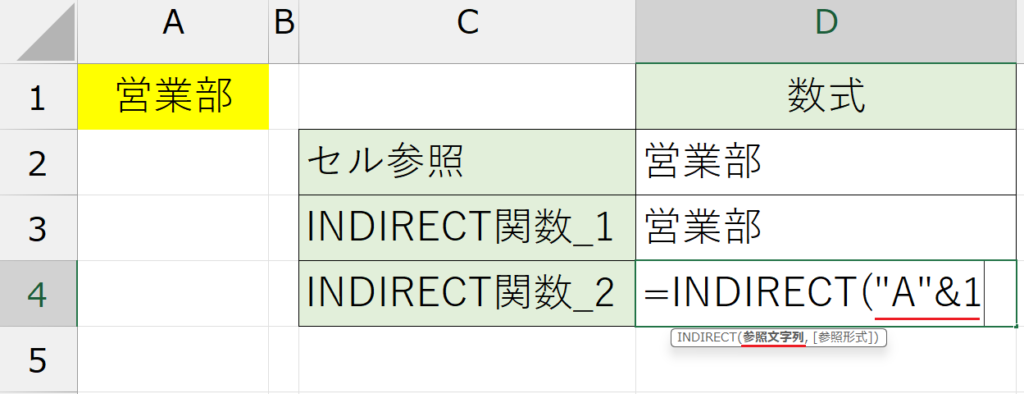
列記号の「A」は文字列ですが、行番号の「1」は数字なので
列記号だけに “ を付ける方法です。
これで列記号と行番号を & で繋いでA1と入力できましたので Enter を押して完成です。
今回も、きちんと「営業部」と表示されました。
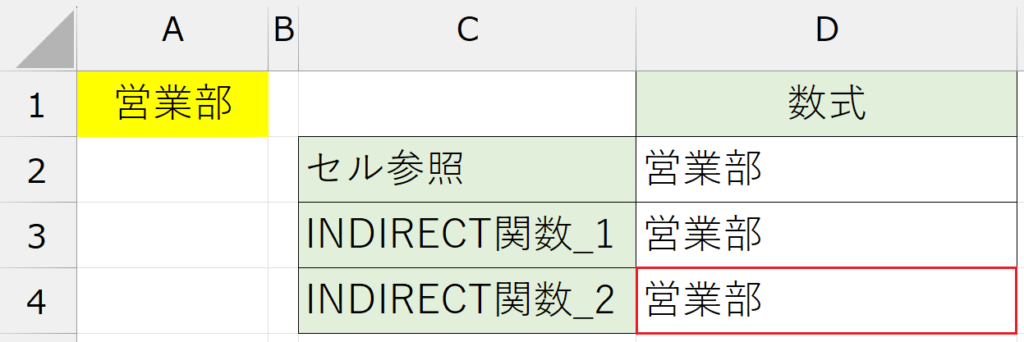
結果的に、セル参照させる方法もセル番地を文字列で指定する方法も、セルの列記号だけを文字列指定し、行番号を & で繋いで参照セルを指定する方法も、全て同じ「A1に入力されている値」を返してくれます。
なんでそんな面倒なことするの???
最初にもお伝えしましたが、NDIRECT関数は単体で使用することはほぼなく、他の関数と一緒に組むことその威力を発揮する関数となります。
最初は混乱しやすい関数なので、まずはここでINDIRECT関数の基本的な動きをしっかり理解してから応用に進みましょう!
にゃんこのひと言🐾
公式ストアで定価で買うのはもったいないです。
こちらのリンクからAmazonや楽天市場のセール・ポイントを狙うのが一番安くお得に手に入りますよ🐾
まとめ
INDIRECT関数の基本的な動きをご紹介しました。
最初はややこしく感じてしまい、混乱してINDIRECT関数のマスターをあきらめてしまう方が多いので、ぜひ動画を見ながら、実際に操作してマスターしていただけたらと思います。
励みになります!高評価とチャンネル登録よろしくおねがいいたします。
基本の動きを理解できたら、INDIREC関数と他の関数を組み合わせた使い方に進みましょう。
- INDIRECT関数とCOUNTA関数を一緒に組んで最終行のデータを抽出する方法は【こちら】