
さらば「月末の残業」
毎月やってくる、あの「同じ作業の繰り返し」
データが届くたびに、また同じ「コピペ・加工・VLOOKUP」……気づけば月末は残業コース。
そんな日々に、そろそろ終止符を打ちませんか?
PowerQueryの真の力は、ここまで「PowerQuery基本編」「PowerQuery加工・編集編」「PowerQuery結合・条件判定編」で作った「手順(ステップ)」を使い回すことにあります。
フォルダに新しいファイルを入れて、ボタンを押すだけで全てが終わる快感を体験していきましょう!
今回、これまで「PowerQuery_加工・編集編」「PowerQuery_基本編」「PowerQuery結合・条件判定編」で実際に作業した結果の「売上詳細_PowerQuery.xlsx」と、その際に使用したデータ一式に、新たにデータを追加する作業を一緒にやっていきます。
今回用の追加データを、以下のボタンからダウンロードしてください。
ダウンロードした追加ファイルは、圧縮していますので、解凍して下さいね。

ダウンロードした追加ファイルは、追加用データフォルダに入れて下さいね
- PowerQuery練習(親フォルダ)
- 📄 売上詳細_PowerQuery.xlsx(Excel本体)
- 📁 import_powerquery_csv_data(データを入れる専用の箱)
- 📁 初回取り込み用(1月〜3月のCSVが入っている)
- 📁 追加用データ (追加教材を一時的に保存するフォルダ)👈ここに追加
- 📄 powerquery_merge.csv
💡追加用データフォルダについて
このフォルダは本講座で「データの追加と自動更新」を分かりやすく練習するため用意したものです。
- 本講座での手順
まずここに5月分のデータをダウンロードし、そこから「初回取り込み用」フォルダへ自分の手で移動させます。こうすることで、Excelが新しいデータを検知して自動で処理を始める様子をハッキリと体感できます。 - 実務では
いちいちフォルダを分ける必要はありません。
最初から「初回取り込み用」フォルダへ直接ファイルを保存(またはコピー)してOKです!
「今までのデータ、紛失しちゃったよ」という人は
下のボタンから全データを再ダウンロードしてから
上の「追加ファイル ダウンロード」ボタンを押してね
追加データの投入
ここからは、いよいよ「自動化」を体感するステップです。やることはとてもシンプル。
追加用データにダウンロードした新しいデータを、初回取り込み用に「入れるだけ」です。
🖱️操作手順
- 練習用ファイル内の「追加用データ_5月分」をコピーする。
- PQ1で設定した「初回取り込み用」フォルダに貼り付ける。
💡 操作方法を忘れちゃった方は
フォルダ移動やコピーの具体的なやり方を忘れちゃった……という方は、[PowerQuery基本編(PQ1)]で画像と動画を使って詳しく解説しています。サクッと復習して戻ってきてくださいね🐾
☝️ここがポイント
フォルダの中身が変わっても、PowerQueryの「更新」を押すだけで
自動で検知する仕組みを再確認しましょう
魔法の「すべて更新」ボタン
準備ができたら、あとは一瞬です。
たった1クリックで、これまで手作業でやっていた一連の処理が、すべて自動で動き出します。
🖱️操作手順
1. Excelの「データ」タブ → 「すべて更新」 をクリック
💡 操作方法を忘れちゃった方は
すべて更新のやり方を忘れちゃった……という方は、[PowerQuery基本編(PQ1)]で画像と動画を使って詳しく解説しています。サクッと復習して戻ってきてくださいね🐾
一瞬でデータが反映されて、びっくりですね🐾
ここが知りたい!自動更新のQ&A
「これってどこまで自動化できるの?」「イレギュラーなケースはどうなる?」そんな一歩先の疑問にも、このタイミングでしっかり答えていきます。
Q1.フォルダの中にマスタを入れちゃダメなの?
A1.ダメです!PowerQueryが「データ」と勘違いして、エラーの原因になります。
PowerQueryの「フォルダから取り込み」は、そのフォルダに入っているファイルを「すべて同じ種類のデータ」として扱おうとします。
もしマスタを一緒に入れてしまうと、PowerQueryが「これも売上データかな?」と無理やり合体させようとして、エラーで止まってしまいます。
これを防ぐための正解が、以下の「階層設計」です。
- PowerQuery練習(親フォルダ)
- 📄 売上詳細_PowerQuery.xlsx(Excel本体)
- 📁 import_powerquery_csv_data(データを入れる専用の箱)
- 📁 初回取り込み用(既に取込済のデータが入っている)
- 📁 追加用データ(追加教材を一時的に保存するフォルダ)
- 📄 powerquery_merge.csv(💡ココが重要! どのフォルダにも入れないのがコツ)
このように、「データを入れる専用の箱(子フォルダ)」と「マスタを置く場所(親フォルダ)」を明確に分けるのがコツです。実際のフォルダの様子を見てみましょう。

データは「import_powerquery_csv_data」という専用の箱の中、マスタはそこから一階層上のフォルダに避難させています。
この一工夫だけで、データの追加や更新でエラーが起きない「壊れない仕組み」が完成します。
Q2.数ヶ月後に見直したとき、何をやったか忘れそう……
A2.右側の「適用したステップ」の名前を書き換えましょう!
各ステップは任意の名前に変更することが可能です。
標準の「追加された条件列」という名前を、右クリックで「ランク判定を追加」のように変更できます。
🖱️操作手順
1.PowerQuery エディター右側の「適用したステップ」一覧から、変更したいステップを右クリック
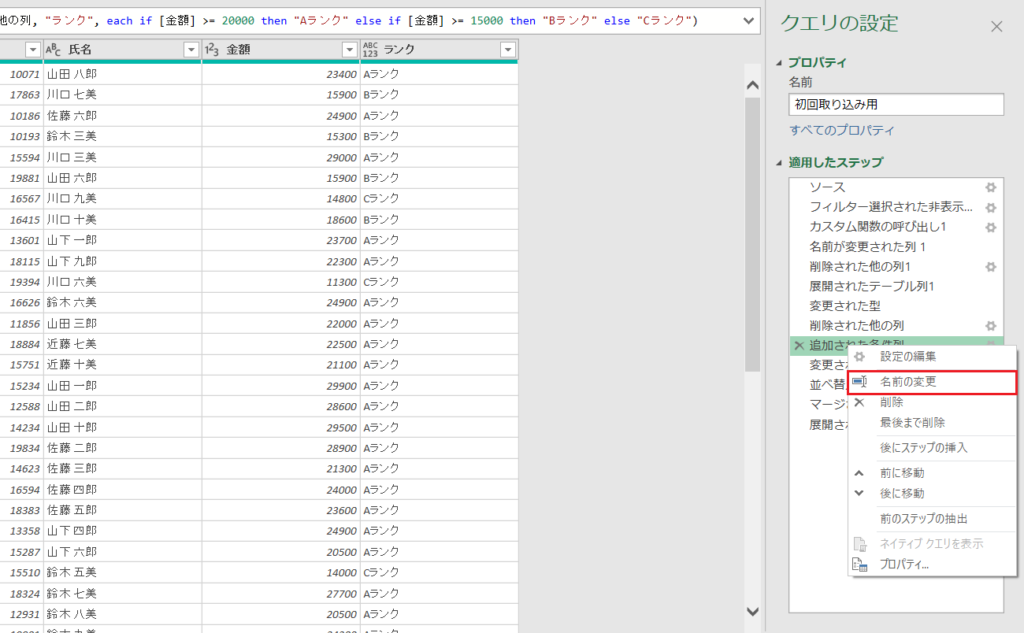
「名前の変更」を選択し、分かりやすい名前に書き換えて Enter キーを押すとステップ名が変更されました。
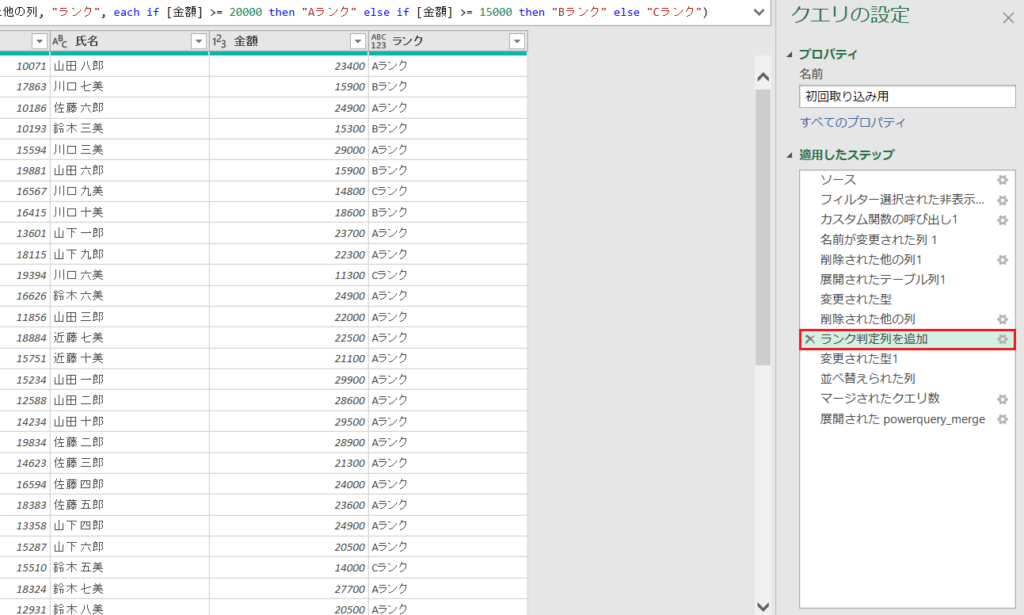
名前を変更したいステップを選択して F2 を押してもステップ名を変更できます。
慣れてきたら、こっちの方が早いのでおススメです!
このように「未来の自分への引継ぎ資料」をクエリの中に残しておくのが、プロの仕事です。
まとめ
ここまで4週にわたってPowerQueryの基本から応用までを一緒にやってきました。
連載の振り返り
- PQ1:取り込み(箱作り)
- PQ2:加工・編集(お掃除)
- PQ3:マージ(合体・ロジック)
- PQ4:自動更新(完成!)
仕組みを作った苦労は、これからの「自由な時間」として返ってきます。
あなたは今日、Excelの「設計者」になりました!