Excelで自動化したはずなのに
- データを追加したら数式がズレた
- 抽出結果が途中までしか出ない
- 毎回、範囲を書き直している
そんな経験はありませんか?
それは、関数の知識が足りないからではありません。
多くの場合、原因はとてもシンプルです。
「セル範囲を固定していること」
この記事では、Excelの自動化が壊れる本当の理由を整理しながら、人気の「FILTER関数」などが「テーブル機能」と組み合わせることでどれほど化ける(楽になる)のか、 実務での活用術に絞って解説します。
「数式の修正をゼロにする」という、ちょっと先の未来の自分を楽にする発想を、練習用ファイルを使いながら一緒に体験してみましょう!
ぜひ練習用ファイルをダウンロードして、一緒に触ってみてください
なぜあなたの数式は、データが増えると動かなくなるのか?
Excelでよく見かける数式があります。
=SUM(A2:C100)=FILTER(A2:D100, C2:C100="完了")この書き方自体は、間違いではありません。
問題は、「範囲を決め打ちしている」ことです。
【A2:C100】
【A2:D100】
この範囲は、「今あるデータ」に対しては正しく動きます。
しかし、データは実務では必ず増えます。
101行目、102行目とデータを追加していったとき、数式のほうは何も変わりません。
その結果、
- 新しいデータが集計に含まれない
- 抽出結果が途中までしか出ない
- 気づかないまま間違った結果を使ってしまう
という状態が起きます。
これが「自動化したはずなのに壊れるExcel」の正体です。
テーブル機能を使うと、なぜこの問題が消えるのか
この問題を根本から解決する考え方が、「範囲を固定しない」という設計です。
テーブル機能を使うと、数式は「セル範囲」ではなく「データのかたまり」そのものを参照できます。
つまり、
- 何行あるか
- 今後どこまで増えるか
を、数式側で一切考えなくて良くなります。
※テーブル機能の基本的な使い方は、すでに別記事で解説していますので、ここでは「使った結果どうなるか」に集中します。テーブル機能の基本編を確認したい方はこちらからどうぞ:【テーブル機能_基本編】
テーブルにすると、FILTER関数はどう変わるのか
同じ処理を、「通常の範囲指定」と「テーブル」で比べてみます。
通常の範囲指定
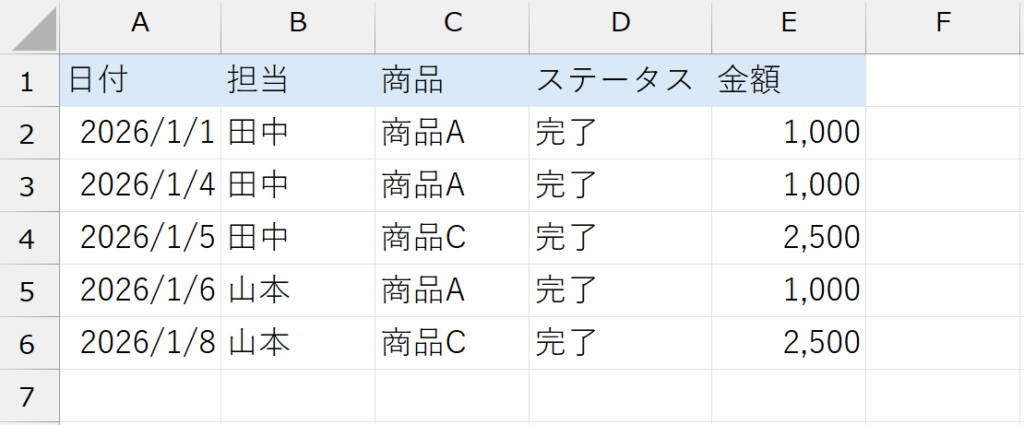
まず「元データ」シートのデータは通常範囲のままで、「抽出結果」シートにFILTER関数でステータス「完了」のみ抽出します。
ここでは分かりやすく10行目までの少ないデータで結果を見てみましょう。
※FILTER関数の基本はこちらの記事で解説しています:【FILTER関数_基本編】
※FILTER関数の操作を忘れてしまった方は、この動画の[01:37]あたりから見てみてください
=FILTER(元データ!A2:E10,元データ!D2:D10="完了")数式は、10行以内であれば正しく動きます。
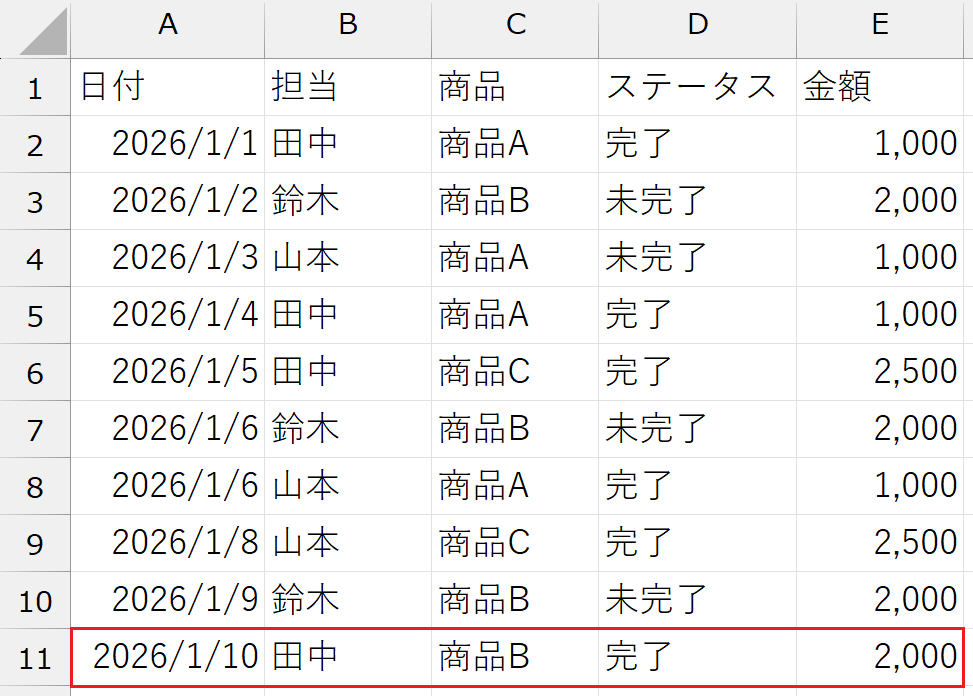
では「データ」シートの11行目に、抽出対象となる「完了」データを追加してみましょう。
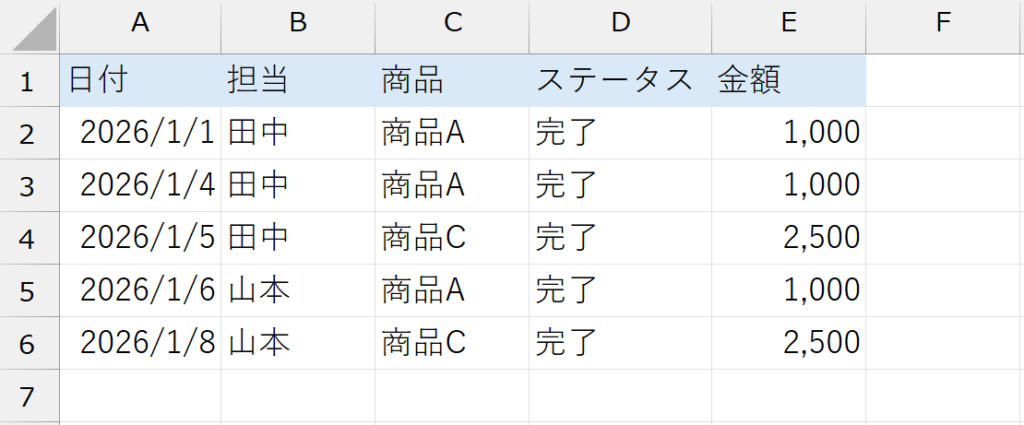
「抽出結果」シートを確認すると、追加した11行目のデータは範囲指定外となり抽出されていません。
テーブルを使った場合
では先ほど追加した「元データ」シートの11行目を一度削除し、「元データ」シートのデータをテーブル化し、テーブル名に「元データ」と名前を付けておきます。
※テーブル機能の操作を忘れてしまった方は、この動画の[01:26]あたりから見てみてください
=FILTER(元データ[#データ],元データ[ステータス]="完了")では、再度「データ」シートの11行目に、抽出対象となる「完了」データを追加してみましょう。
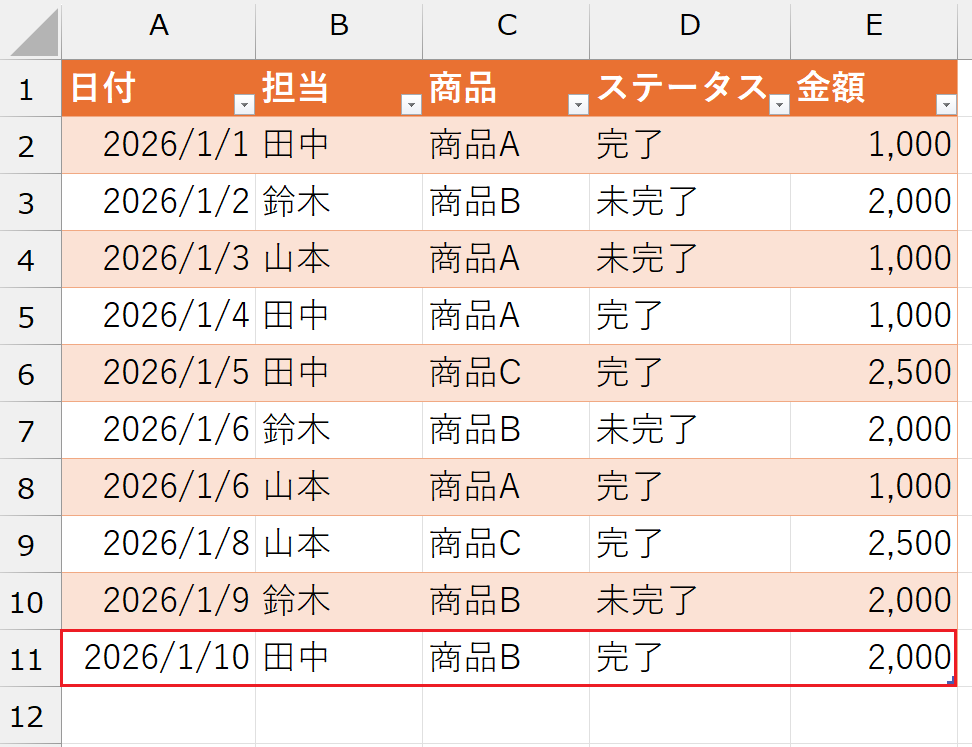
データを追加したと同時にテーブル範囲が自動拡張されました。
「抽出結果」シートを確認すると、追加した11行目のデータも、きちんと抽出されました。
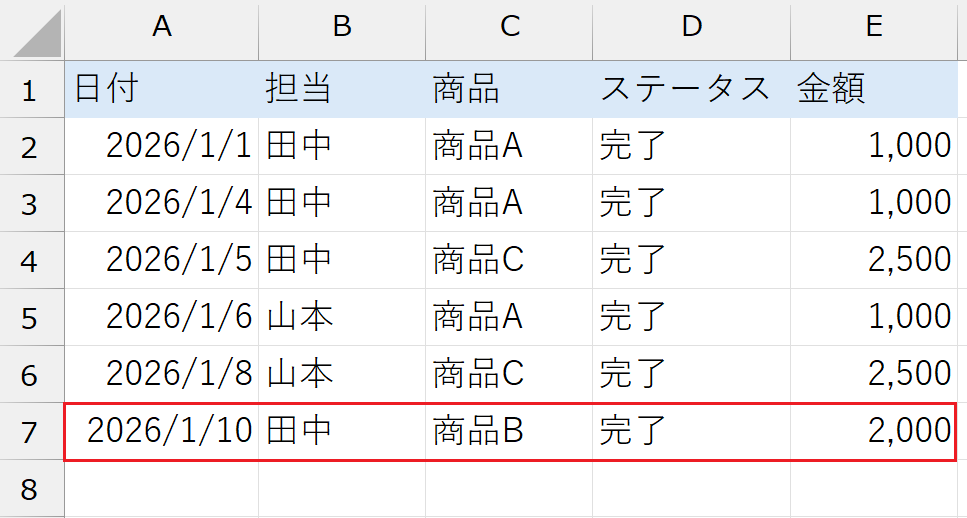
このように、データをテーブル化することで、行数という概念そのものが消えます。
そのため、データが増えても数式を書き直したり、オートフィルで範囲拡張する必要はありません。
さらに、
- 列名で指定できるので意味が分かりやすい
- $(絶対参照)をほぼ意識しなくていい
といった副次的なメリットもあります。
「数式を直さないExcel」を作るという発想
多くの人は、Excelが壊れたときにこう考えます。
「数式を直さなきゃ」
「範囲を広げなきゃ」
でも、本当に大事なのは、そもそも直さなくていい設計にすることです。
テーブルを使うことで、
- データが増える
- 列が増える
- レイアウトが少し変わる
こうした変化に、数式が自然についてくるようになります。
にゃんこのひと言🐾
テーブル機能をマスターした後は、こうした基本書を一冊手元に置いておくと、我流で付いてしまった『変なクセ』を修正できて、さらに作業が速くなりますよ🐾
まとめ
Excelの自動化を安定させたいなら
「セル範囲を固定する」という発想を手放すことが重要です。
テーブル機能を使えば、
- 範囲を意識しない
- 数式を直さない
- データ増加に強い
最初は少し手間に感じるかもしれませんが、今日の設定が1ヶ月後、1年後の自分への「時間のプレゼント」になります。
まずは、今使っている表を1つだけテーブルにしてみてください。
それだけで、Excelとの付き合い方や「壊れにくさ」が劇的に変わるはずです!
【練習用ファイル一覧】
おかげさまで累計18万ダウンロードを突破!
にゃんこのひと言🐾
「40代からのExcel」は、キャリアを再定義する強力な武器になります
今の職場で「この先、今のスキルのままで通用するのか…」と、ふとした瞬間に不安を感じていませんか?
長年積み上げてきた経験に「最新のExcelスキル」が加われば、市場価値は劇的に上がります。
キャリフトは、そんな40〜50代の「これから」を専門に支えてくれる心強い存在。
今のキャリアをどう活かすか、まずはプロの客観的な意見を聞いてみませんか?