
FILTER関数で条件抽出はできるようになった。
でも、「並び順が希望通りいかない」など、つまずいたことはありませんか?
実は、FILTER関数に「SORT関数」をパズルのようにはめ込むだけで、抽出と並べ替えは同時に自動化できるんです!
この記事では、そんな悩みを解決する方法を練習用ファイルを使って、ビフォー・アフター形式で分かりやすく解説します。
練習用ファイルをダウンロードして、ぜひ一緒に触ってみてください。
FILTER関数で抽出したのに、並び順が思った通りにならない?
FILTER関数を使うと、条件に合うデータだけをサッと抜き出せてとても便利ですよね。
ですが、実際に使っていると、こんな経験はありませんか?
「抽出はできたけど、並び順がバラバラで見づらい…」
これは、FILTER関数の仕様によるものです。
FILTER関数は 元データの並び順をそのまま引き継ぐ ため、日付順や売上順に整えたい場合には、もう一工夫が必要になります。
そこで活躍するのが SORT関数 です。
FILTER関数とSORT関数を組み合わせることで、
- 条件で抽出
- 自動で並べ替え
- データが増えても常に最新表示
が一気に実現できます。
FILTER関数だけで抽出した場合(ビフォー)
まずは、FILTER関数単体の動きを見てみましょう。
「元データ」シートからFILTER関数で「商品A」のみ「確認用」シートに抽出します。
※FILTER関数の基本はこちらの記事で解説しています:【FILTER関数_基本編】
FILTER(元データ!A2:C100, 元データ!B2:B100="商品A")この数式は、
- 商品名が「商品A」の行だけを抽出
- 条件に合うデータを一覧表示
してくれます。
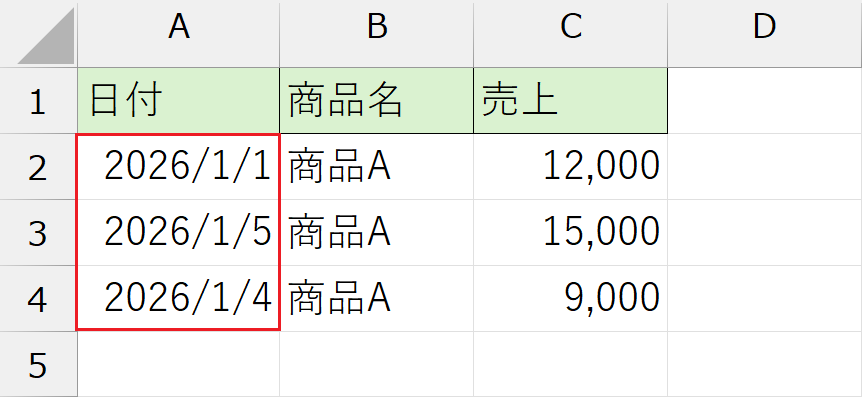
一見すると問題なさそうですが、
表示結果をよく見ると 並び順は元データのまま になっています。
FILTER関数の弱点
- 日付順になっていない
- 売上順に並んでいない
- データが増えるほど見づらくなる
つまり、
「抽出はできるけど、見やすく整理はしてくれない」
これが、FILTER関数だけで使ったときの惜しいポイントです。
※FILTER関数の操作を忘れてしまった方は、この動画の[01:37]あたりから見てみてください
SORT関数を組み合わせて抽出した場合(アフター)
では、SORT関数を組み合わせると、表示結果がどう変わるのかを見てみましょう。
SORT関数は、指定した範囲を、指定した列を基準に並べ替える関数です。
「並べ替えボタン」を数式で自動化したもの、と考えるとイメージしやすいと思います。

※SORT関数の基本的な使い方については、別記事で詳しく解説する予定です(準備中)
ここでは、先ほど使ったFILTER関数の結果を、SORT関数でそのまま包む形で使います。
FILTER関数で「商品A」だけを抽出し、その結果を 日付順(または売上順)に並べ替える、という流れです。
実際にやってみましょう!
「確認用」シートA2セルに再度数式を入れていきます。
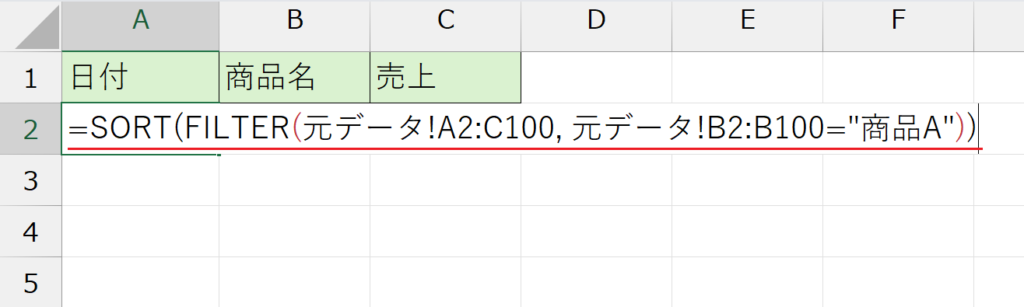
一見するとSORT関数がどう働いているのか分かりにくいかもしれませんが、「特に指定しなければ、左端の列を昇順に並べてくれる」 と覚えておけば大丈夫です。
SORT関数が第1引数のみの指定となり、その第1引数がFILTER関数で指定した配列となり、結果的に、A列(日付)を基準に、FILTER関数で抽出した結果を日付順で並べ替えられました。
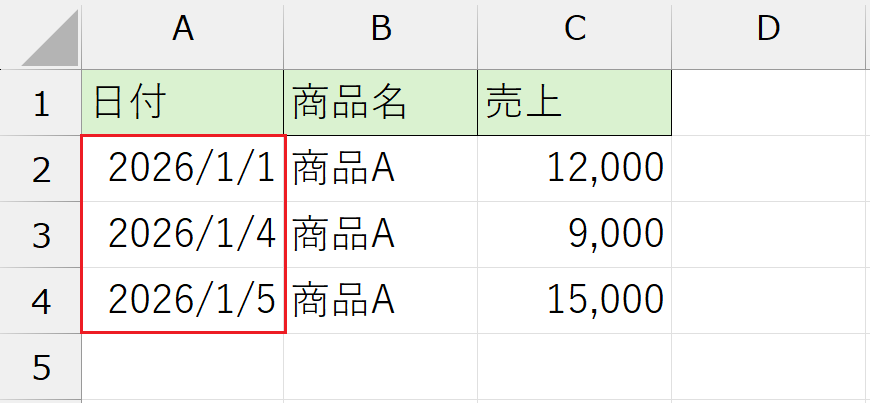
=SORT(FILTER(元データ!A2:C100, 元データ!B2:B100="商品A"))このように、SORT関数を組み合わせることで、表示結果は次のように変わります。
- 抽出結果が、見やすい順序で整う
- どのデータが重要か、ひと目で分かる
- 並び替え操作を毎回行う必要がなくなる
つまり、
「抽出しただけの一覧」から「そのまま確認・提出に使える一覧」へ
一段レベルが上がるイメージです。
元データに行が追加されても、並べ替え操作をやり直す必要はありません。
FILTER関数が新しいデータを自動で拾い、SORT関数が自動で並び替えてくれるので、常に最新の状態が表示され続けます。
この「手を動かさなくていい」という点が
FILTER関数とSORT関数を組み合わせる最大のメリットです。
他にも色々な練習ファイルを用意しています。ぜひこちらからダウンロードして挑戦してみてください!
【練習用ファイル一覧】
にゃんこのひと言🐾
今回のFILTER関数のほか、実務で役立つ関数を網羅的に知りたい方には、この本が手元にあると心強いですよ🐾
まとめ
今回は、FILTER関数で抽出したデータが「思った通りの並び順にならない」問題を、SORT関数を組み合わせて解決する方法を解説しました。
FILTER関数は、条件に合うデータを自動で抽出してくれる非常に便利な関数です。
ただし、並び順については元データの順番をそのまま引き継ぐため、確認用や提出用として使うには少し物足りない場面もあります。
そこでSORT関数を組み合わせることで、
・条件に合うデータを抽出し
・見やすい順番に並べ替え
・元データが増えても自動で更新される
という状態を一気に作ることができます。
SORT関数は、引数を省略した場合でも「左端の列を昇順で並べ替える」という分かりやすい動きをしてくれるため、最初は深く考えすぎなくても問題ありません。
まずはFILTER関数の結果を、そのまま SORT関数で包む使い方から慣れていくのがおすすめです。
一度数式を作ってしまえば、元データに行が追加されても、抽出や並べ替えを再度操作する必要はありません。
常に最新の状態で、整った一覧が自動表示され続けます。
「抽出しただけの一覧」から「そのまま確認・提出に使える一覧」へ。
FILTER関数とSORT関数を組み合わせることで、Excel作業は一段ラクになります。
SORT関数の詳しい使い方(並べ替え列の指定や降順など)については、別記事で改めて解説予定です。
まずは今回の形をそのまま使って、「自動で整う」便利さをぜひ体感してみてください。
今回のFILTER関数のように「自動でデータが並ぶ」仕組みを作るとき、セットでこだわりたいのが「行番号(連番)の自動化」です。
行を入れ替えても番号が崩れない、メンテナンス不要のシート設計をマスターして、さらにプロの仕上がりに近づけましょう!