XLOOKUP関数はなぜ実務で重要なのか
この記事は、実務でCSVやマスタと連携してXLOOKUP関数を使っている方向けとなり、業務でよくあるミスを防ぐためのポイントだけをまとめています。
そのため基本的な使い方は扱いません。
基本的なXLOOKUP関数の使い方を学習したい方は、XLOOKUP関数_基本編のページへどうぞ。
XLOOKUP関数_基本編ページへ
このページでは、XLOOKUP関数の「実務で困る状況」を練習用ファイルとセットで手を動かしながら理解できます。
ここでは以下のようなパターンを想定しています。
- 基本検索(キーから値を得る)
- 見つからない時の安全処理
- 複数条件検索
- CSV/外部データの型ズレ対応
- 縦横両方向での検索
- 複数列の一括取得
- 重複対応
実務でXLOOKUPが重要な理由
実務ではVLOOKUP関数よりXLOOKUP関数の方が重要です。
実務では、後から列が増えたり、仕様が変わったりすることが多いからです。
- 列ズレしない
- 検索値の右でも左でも取得できる
- エラー処理が簡単
- 複数条件、配列に強い
実務で一番多い基本形
商品IDなどをキーに名称を取得
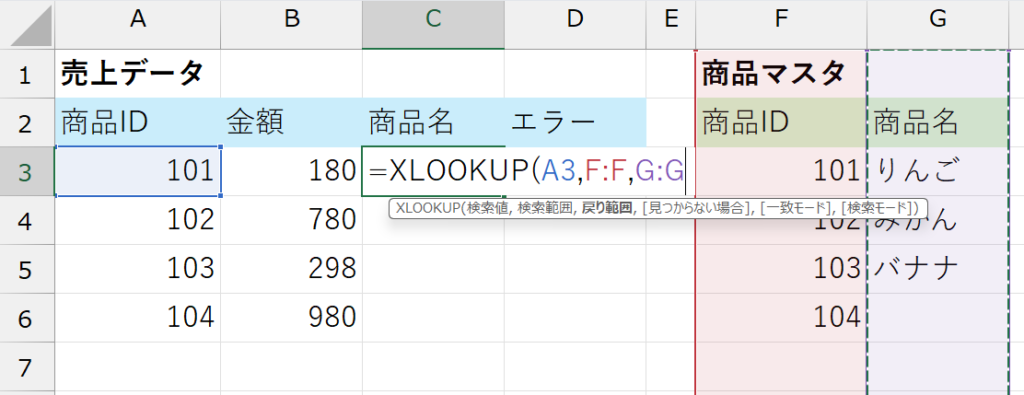

この数式は「左側の商品IDをキーに名称を取得」します。
見つからない時の対策
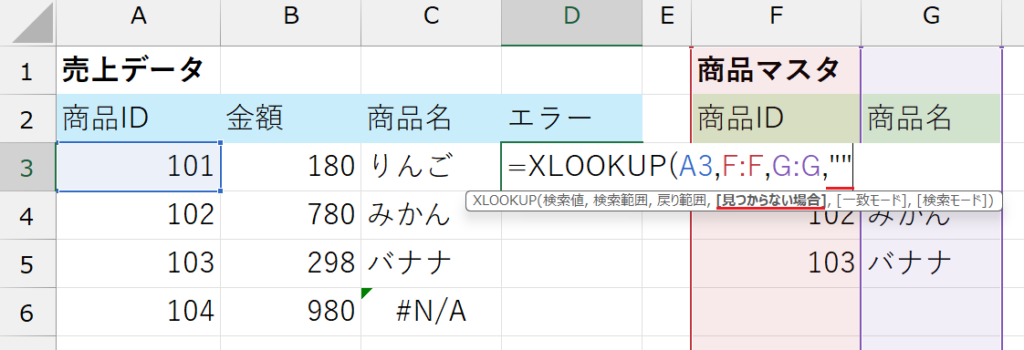
「#N/A」 のエラー表記を防ぐ。
見つからない時は空白にする → 第4引数で空白を指定
複数条件XLOOKUP
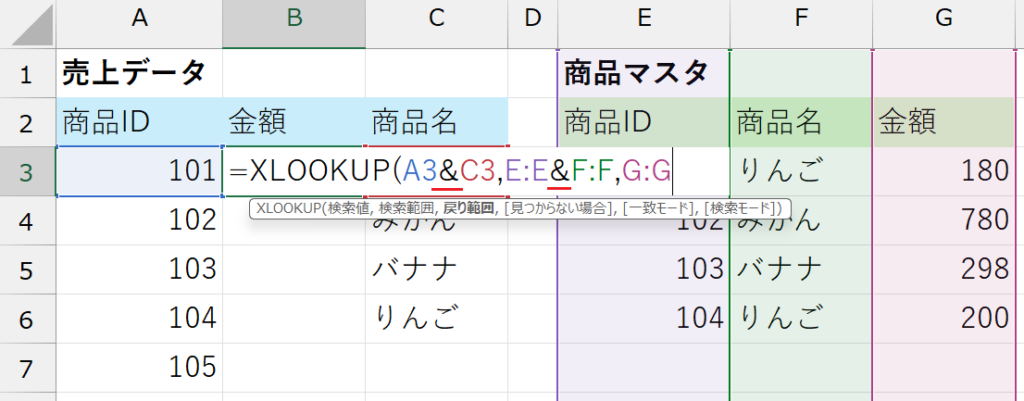
商品IDと商品名で金額を取得(同一商品名で異なる商品IDが存在)
CSV・外部データ対応
データの一部が数値ではなく文字列になっている場合の型ズレを揃えて検索。
CSVやシステム出力では、商品コードが“123”であっても数字として認識されないことがあります。
その場合は文字と数字の区別を揃える必要があるため、「-」を2つ付けて数値化しています。
第1引数と第2引数の列記号の前の「- -」は
「文字として入っている数字を数値に変換する」ための記法です
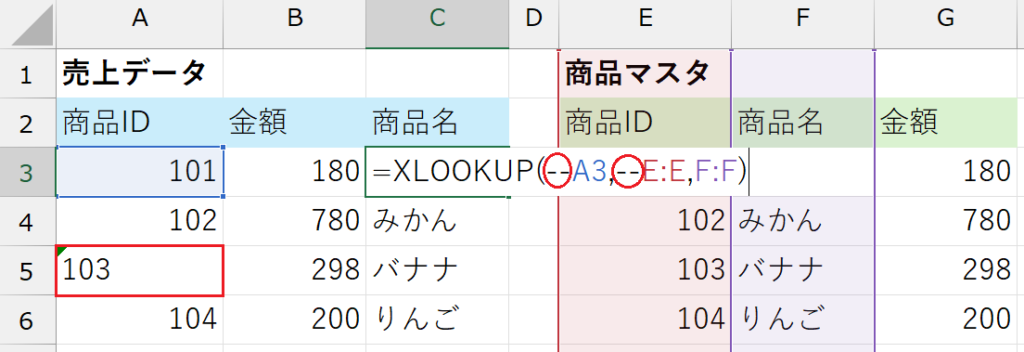
CSVや外部データは数字に見えても
文字列扱いになることがあります
表の向きを気にせず値を取れる
月別売上表で「2月の売上」を取得する例です。
A列に項目、B〜D列が月別データのときに有効です。
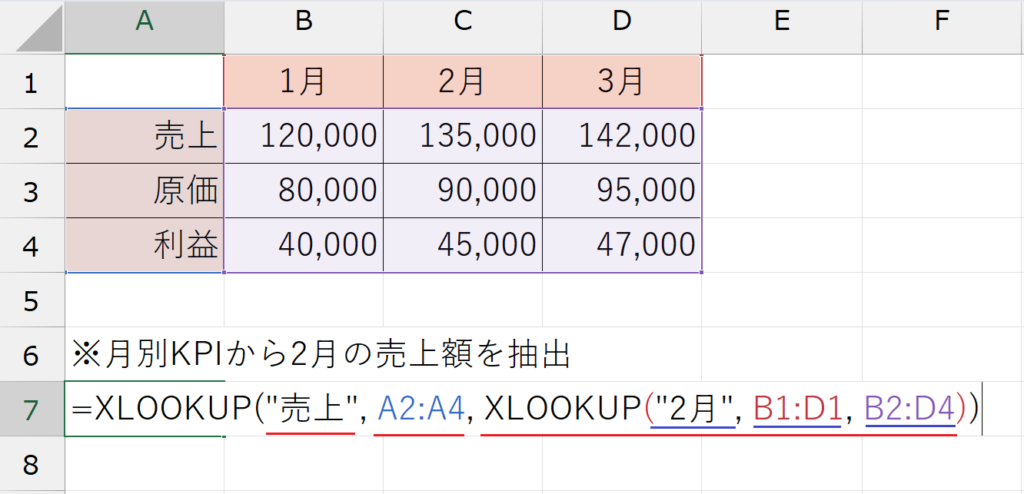
最初のXLOOKUP関数の第3引数にXLOOKUP関数をネストする。
返す値を配列で一括取得
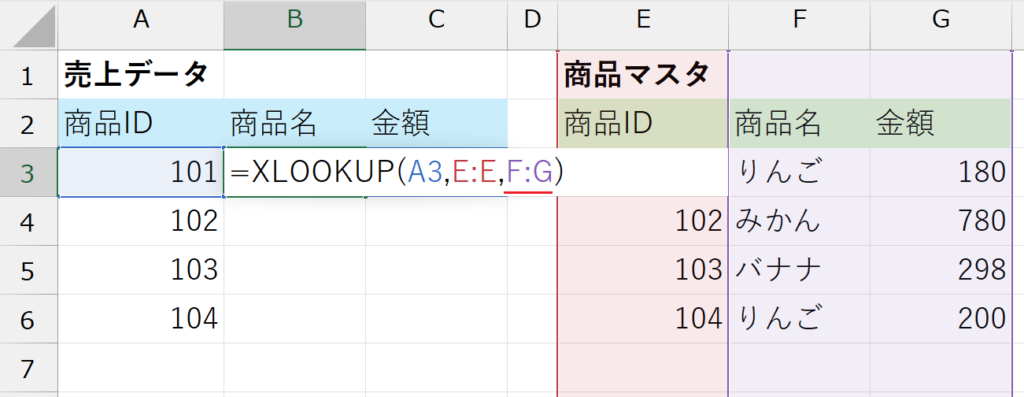
複数列の値を配列で一括取得も可能です。
重複がある場合の注意
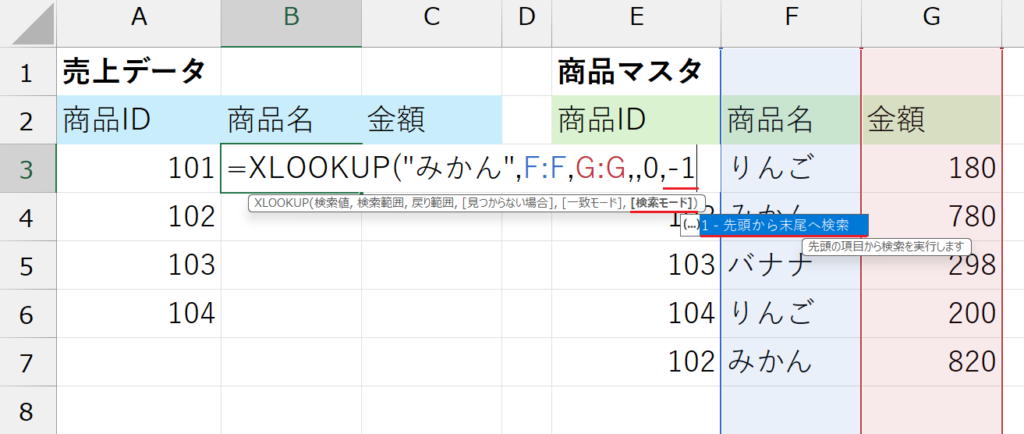
XLOOKUP関数もVLOOKUP関数同様に、最初の一致のみ返しますが、XLOOKUP関数は検索方向を上から検索するか下から検索するか指定可能です。
重複がある場合、最新の値を返したいので第6引数で「-1」を入力し「末尾から先頭へ検索」と指定します。
よくあるミスと対策
| ミス内容 | 原因 | 対策 |
|---|---|---|
| 0円になる | 型ズレ(文字列になっている) | 「- -」で型を揃える |
| 別の行が戻ってくる | 重複 | 末尾から検索で最新指定 |
| エラー表記多発 | 未登録 | 見つからない時の指示(第4引数) |
実務でのベストプラクティス
- マスタはテーブル化(Ctrl+ T)しておく
- 検索列は左側に統一
- 型を揃えてから検索
- 空白時の動作を必ず指定
にゃんこのひと言🐾
公式ストアで定価で買うのはもったいないです。
こちらのリンクからAmazonや楽天市場のセール・ポイントを狙うのが一番安くお得に手に入りますよ🐾
まとめ
この記事では、XLOOKUP関数を「実務でどう使うか」という視点で、実務で使えるテクニックと、よくあるミスと対策を整理しました。
実務でXLOOKUP関数が重要になる理由は、とてもシンプルです。
列の追加・変更に強く、壊れにくい。右でも左でも取得でき、設計の自由度が高い。
エラー処理・複数条件・配列など、現実の業務に必要な機能を最初から備えている。
つまり、XLOOKUP関数は「覚える関数」ではなく、「業務ファイルの土台になる関数」 です。
特に重要なポイントは次の4つです。
- 型(文字/数値)を揃えてから検索する
- 見つからない場合の動作(if_not_found)は必ず指定する
- 重複があるかどうかを意識して、取得方法を決める
- マスタ構造とキー設計を先に整えてから数式を書く
これらを意識するだけで
「合っているはずなのに違う値が出る」「突然エラーだらけになる」といった状況はほぼ防げます。
XLOOKUP関数は単なる新しい関数ではなく
「業務ファイルを壊れにくくする設計思想」そのものだと考えると理解しやすいです。
ぜひ、ご自身の業務ファイルの中で「ここ、VLOOKUP関数のままだけど危ないな」や「ここ、後から列増えそうだな」という場所があれば、XLOOKUP関数に置き換えてみてください。
小さな置き換えの積み重ねが、将来のトラブル対応や修正工数を確実に減らしてくれます。