IFERROR関数とは
IFERROR関数はExcel(エクセル)で関数を組んだ際に、結果がエラーになった場合「ブランク表記にする」と指示したり、「要確認」や「●●を確認してください」、「0」など特定の戻り値を指定したり、エラー時の対応を指定する関数となります。
これだけで資料がスッキリして見えたり、エラー時の確認先を記載しておけば、他の人から「エラー出たんだけど、どうすれば良い?」と聞かれて仕事の手が止まることもなくなりますね。
練習用ファイルを用意したので、必要な方は下記よりダウンロードしてくださいね。
基本の動き
Excelで関数を使用していると【#N/A】や【#DIV/0!】のようなエラー表記が出ることがあります。
このエラー表記がたくさんあると目がチカチカしちゃいますよね。そんな時こそIFERROR関数の出番です!
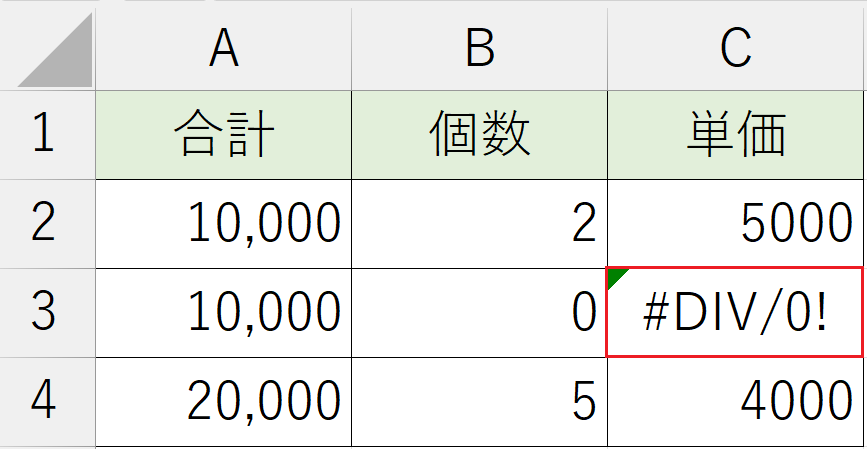
下記の画像ではC3セルに「#DIV/0!」エラーが返ってきています。
こちらは0で割り算をした結果、エラーとなってしまっています。
もうひとつエラーの例を見てみましょう。
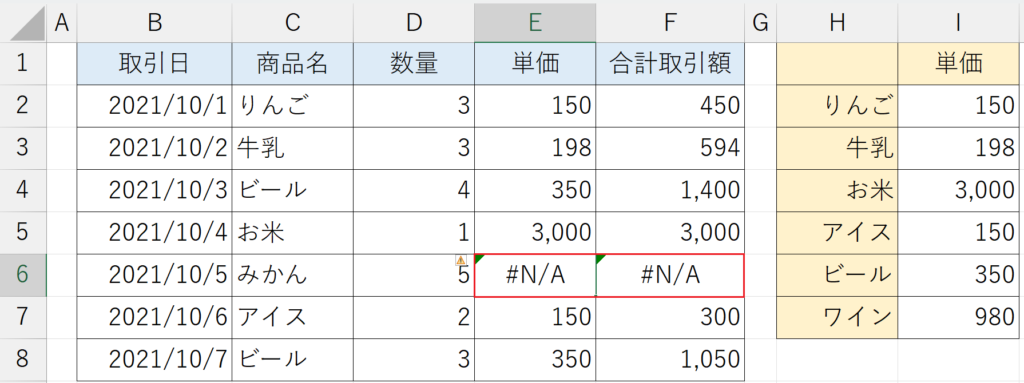
こちらはVLOOKUP関数の参照先に、参照元データがないためE6、F6セルに「#N/A」エラーが出ています。
いずれのエラーもエラーの原因と解消方法のページで詳細にご紹介していますので、エラーの原因や解消方法はそちらをご確認ください。
ただ、原因も解消方法も分かっているけれど、エラーが出ることが避けられない場合は結構あります。
特に検索範囲に検索値があるかないかを確認するためにVLOOKUP関数を使用した場合は、「#N/A」が出る前提のケースもあります。
それでも、エラーをそのままにしておくと見た目にうるさくて、表が見にくくなりまってしまいます。
そういう時にこのIFERROR関数を一緒に組むことで、エラーが出た場合は空白セルにする指示を出して見た目をスッキリさせたり、エラーの場合は必要な対応を表示させることも可能です。
それぞれ対応方法を順番に見ていきましょう。
エラー時は空白セルにする
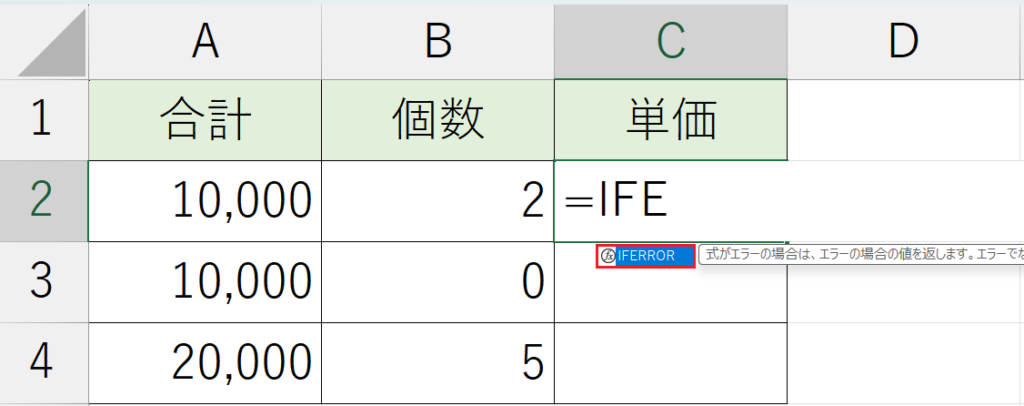
結果を表示させたいC2セルに = を入れてIFERROR関数を入れます。全て入力しなくてもIFEまで入れるとIFERROR関数のみが表示されるので、そのままIFERROR関数を選択して Tab キーで使用する関数を確定させます。
続けて第1引数の値は本来入力したい数式を入れます。
今回で言うと「A2/B2」と入力したらカンマ , を打ちます。
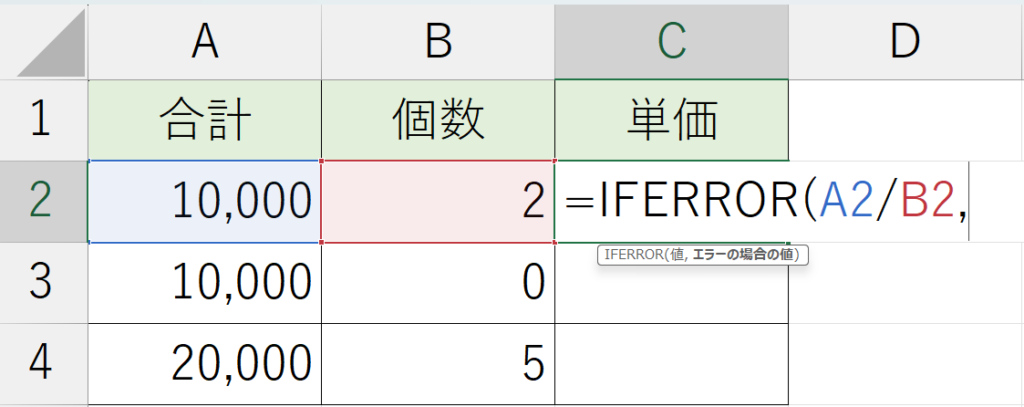
続けて第2引数にエラーだった場合に表示させたい値を入れます。
今回は空白セルにしたいので、空白を表すダブルクォテーション “ を2つ続けて入力したらカッコを閉じます。
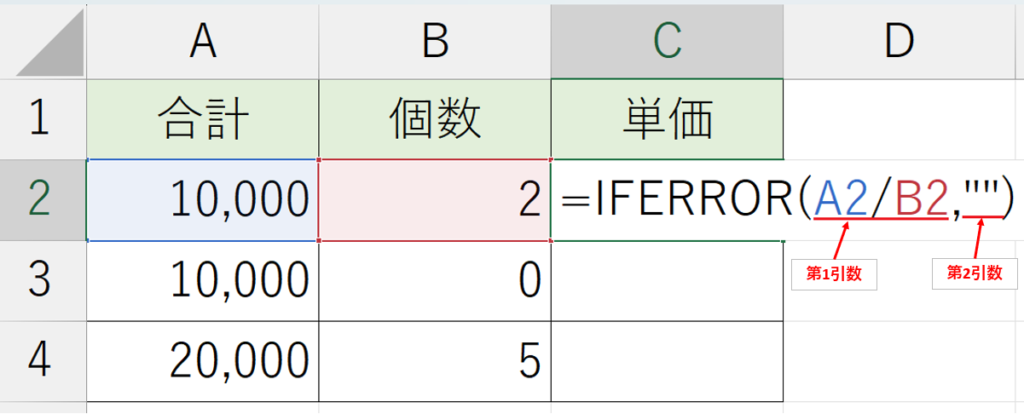
最後に Enter キーを押して数式は完了です。
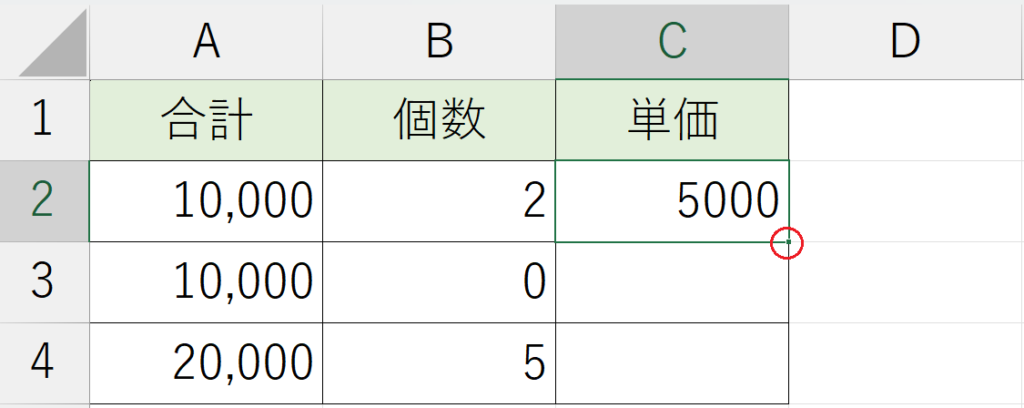
後はC2セルの数式をオートフィルで最終行まで反映させれば完成です。
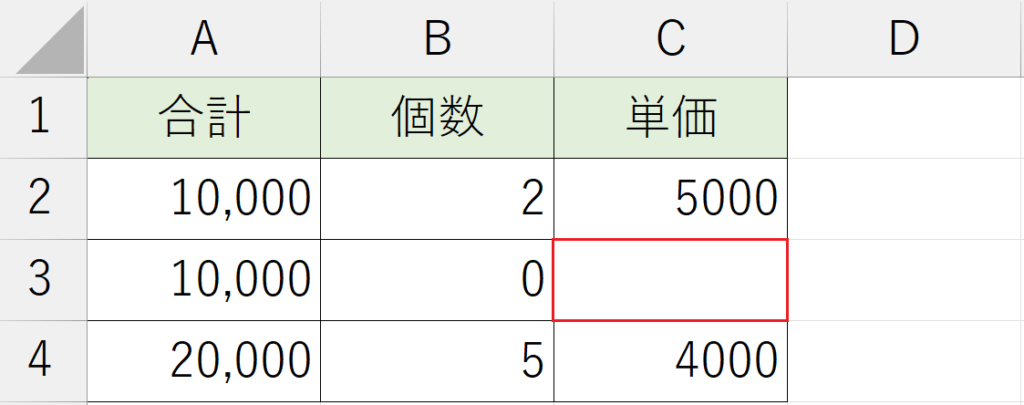
先ほどまで「#DIV/0!」が出ていたC3セルが空白セルになりました。
エラー時は必要な対応を表示する
結果を表示させたいE2セルに = を入れてIFERROR関数を入れます。全て入力しなくてもIFEまで入れるとIFERROR関数のみが表示されるので、そのままIFERROR関数を選択して Tab キーで使用する関数を確定させます。
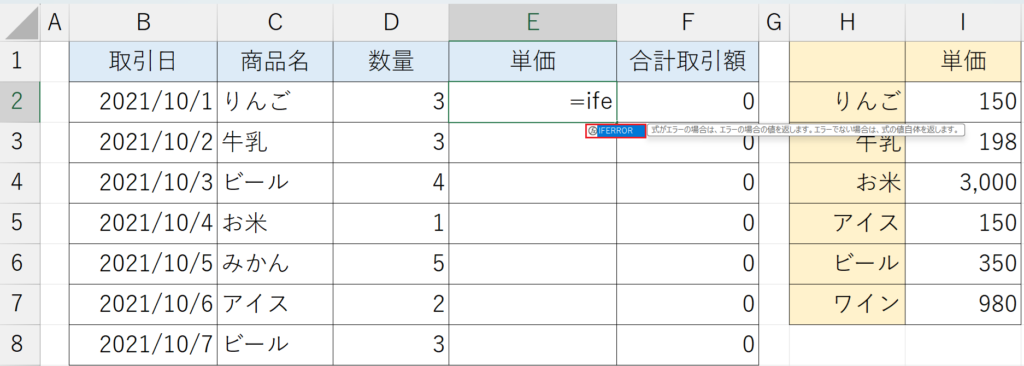
続けて第1引数の値は本来入力したい数式を入れます。今回で言うとVLOOKUP関数になります。
このVLOOKUP関数がIFERROR関数の第1引数となりますので、VLOOKUP関数のカッコを閉じたらカンマ , を打ち、続けて第2引数であるエラーだった場合に表示させたい値を入れカッコを閉じます。
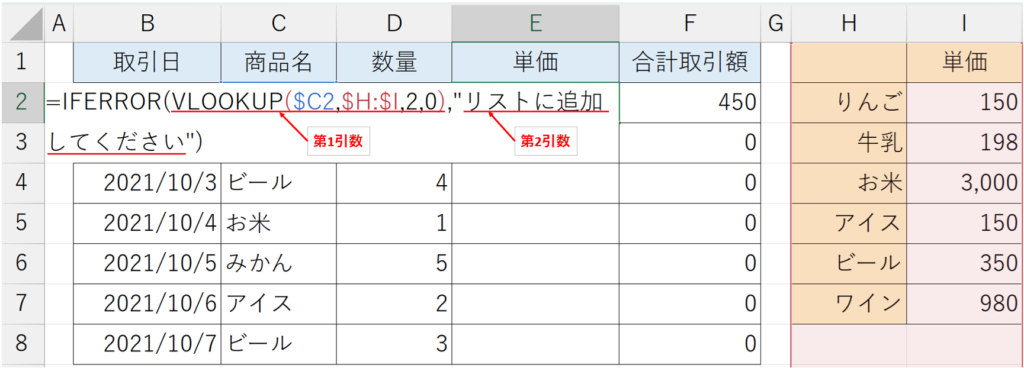

第2引数に文字列を入れる場合、忘れずに “ で囲んでくださいね
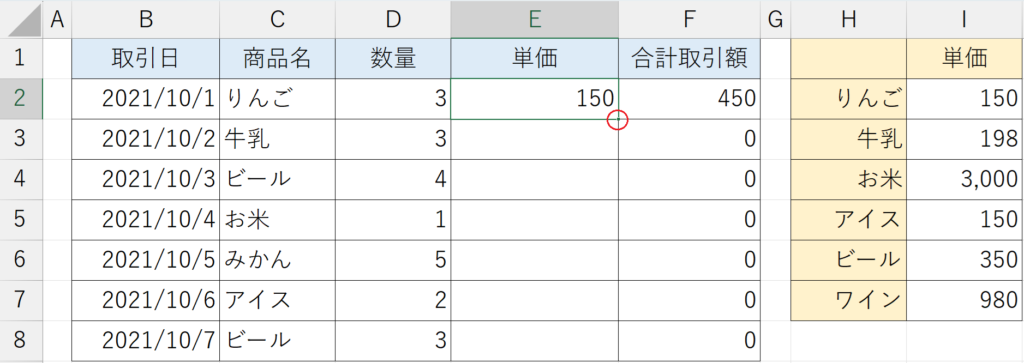
最後に Enter キーを押して完成です。右下の緑の■(フィルハンドル)をダブルクリックしてオートフィルで最終行まで数式を反映させましょう。
ただし、F列の数式は「数量×単価」なので、このままでは単価のセルに文字列が入っているため、F列に別のエラーが発生してしまいます。
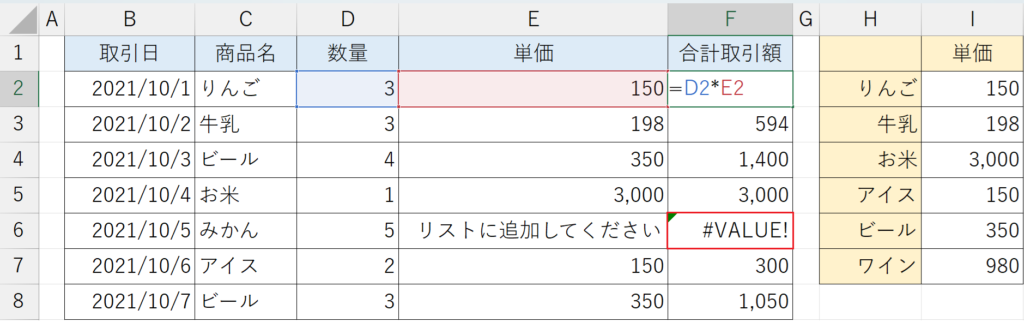
このようにIFERROR関数を入れることで、別の関数に影響が出そうなところは、同様にIFERROR関数を入れて対応することを忘れないようにしましょう。
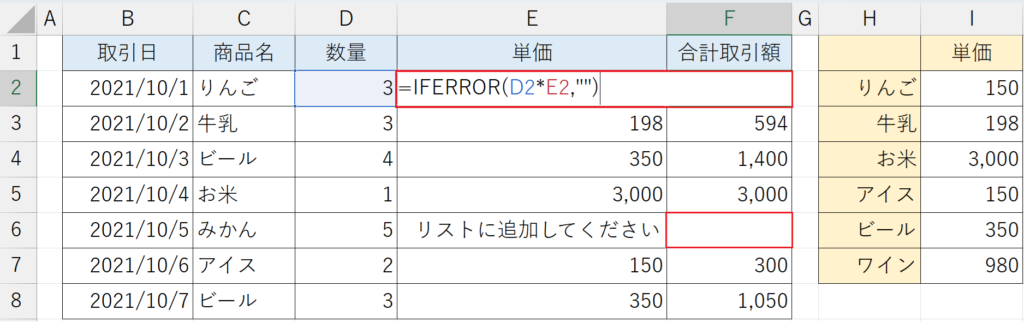
最後に Enter キーを押せば完了です。
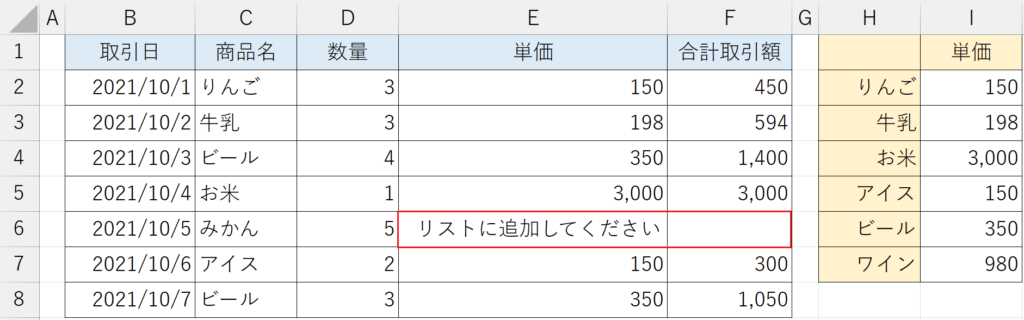
このようにエラーが出た場合、解消するためにはどうすれば良いか表示することでスムーズに作業を進めることが可能です。
にゃんこのひと言🐾
公式ストアで定価で買うのはもったいないです。
こちらのリンクからAmazonや楽天市場のセール・ポイントを狙うのが一番安くお得に手に入りますよ🐾
まとめ
IFERROR関数は、データ一覧等を見やすくスッキリさせると同時に、第2引数にエラーが出た場合の解消方法を組み込むことで、作業効率を上げることが可能な優秀な関数です!是非この機会にマスターしましょう
動画でもご紹介していますので、動画を見ながら操作を確認したい方は下記からどうぞ!
励みになります!高評価とチャンネル登録よろしくおねがいいたします。